アマゾンで欲しい商品を見つけたのに、「カートに入れる」ボタンを押しても追加できないと困ってしまいますよね。
在庫はあるように見えるのに進まなかったり、ボタンが反応しなかったりすると、何を確認すればよいのか迷うこともあるでしょう。
アマゾンカートに入らないときは、商品の在庫や購入条件、配送先の設定のほか、アプリ・ブラウザの一時的な不具合が関係している場合があります。
この記事では、カートに追加できない主な原因をわかりやすく整理しながら、落ち着いて試せる対処法をご紹介します。
まずは画面の案内と商品の販売状況を確認することで、スムーズに解決するケースもあります。
この記事でわかること
- 在庫切れや販売終了でカートに追加できない場合の確認方法
- 数量制限や購入回数の上限を確認するポイント
- 配送先住所や商品の配送条件が影響するケース
- アプリ・ブラウザの切り替えや再ログインなどの対処法
アマゾンでカートに入らない主な原因は商品条件か一時的な不具合
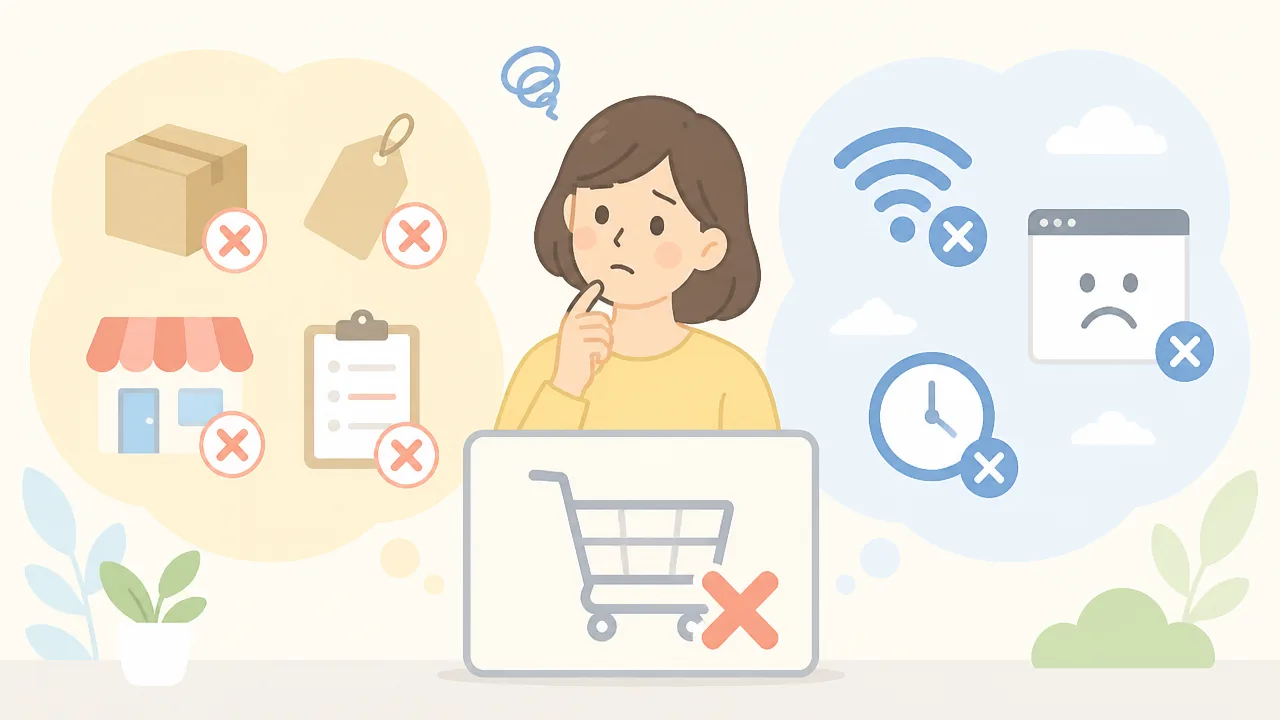
アマゾンで商品をカートに入れられないときは、その商品に設定された購入条件に当てはまらない場合と、画面表示や通信の一時的な不具合が起きている場合に分けて考えると確認しやすくなります。
まずは画面に表示された案内を読み、商品ページを更新して再度試すだけで解決することもあります。
何度も同じ操作を繰り返す前に、原因の手がかりを一つずつ確認することが、スムーズな購入につながります。
表示されるメッセージから原因を確認する
カートに追加しようとした際に案内文や注意表示が出た場合は、そこに原因のヒントが含まれていることが多いです。
たとえば、「現在この商品は購入できません」といった表示が出る場合は、商品ページ上の条件や販売状況を確認する必要があります。
一方で、処理が完了しないことを知らせる表示なら、通信状態や一時的な画面の不具合が関係している可能性があります。
表示された文章を閉じる前に、内容を確認するだけでも、次に試すべきことが分かりやすくなります。
-
商品そのものに関する案内が表示されているかを確認します。
-
購入条件や選択項目についての注意がないかを見ます。
-
処理や接続に関する案内であれば、少し時間を空けて試します。
-
画面の表示が途中で止まっている場合は、ページを開き直します。
商品ページでは、色やサイズなどの選択肢が未選択のために、希望どおりに操作できないこともあります。
選択欄に抜けがないか、購入したい種類が正しく表示されているかも、落ち着いて見直してみてください。
案内文の内容が分かりにくいときは、商品ページをいったん閉じてから開き直すと、表示が整理されることがあります。
商品ページを再読み込みしてもう一度試す
表示上の一時的なずれが原因であれば、商品ページを再読み込みしてから「カートに入れる」を押し直すことで改善する場合があります。
特に、商品ページを長時間開いたままにしていたときや、画面を何度も行き来したあとには、最新の状態が反映されていないことがあります。
-
商品ページを再読み込みします。
-
色・サイズ・数量など、必要な選択項目をもう一度確認します。
-
「カートに入れる」を一度だけ押して、画面の変化を待ちます。
-
カートのマークを開き、商品が追加されているかを確認します。
操作直後に画面が切り替わらなくても、すでに追加されていることがあります。
何度も押すと同じ商品が複数入ることもあるため、反応が遅いと感じたときほど、先にカート内を確認すると安心です。
再読み込み後も同じ案内が続く場合は、画面の問題ではなく、商品側の条件が関係している可能性を考えましょう。
急ぐときは出品者や利用端末を変更する
急いで購入したい商品であれば、同じ商品ページ内に複数の出品者が表示されていないか確認する方法もあります。
同じ商品名でも出品者ごとに販売条件が異なるため、別の出品者を選ぶとカートに追加できる場合があります。
ただし、出品者を変更する際は、販売元、商品の状態、価格、付帯する条件を確認してから選びましょう。
| 確認する場所 | 見ておきたい内容 |
|---|---|
| 出品者の表示 | 販売元が変わっていないかを確認します。 |
| 商品の状態 | 新品か中古品かなど、希望する状態かを確認します。 |
| 商品内容 | セット内容や種類が希望と一致しているかを確認します。 |
また、普段使っている端末で操作が進まないときは、別のスマートフォンやパソコンから商品ページを開くと、正常に操作できることがあります。
これは端末ごとに表示の状態や保存されている情報が異なるためです。
別の端末で試す場合も、同じアカウントで開いているかと、選んだ商品内容が同じかを確認してからカートに追加してください。
原因がはっきりしないときは、表示メッセージの確認、ページの再読み込み、別の出品者や端末での確認という順番で試すと、慌てずに状況を整理できます。
在庫切れや販売終了の商品はカートに追加できない
アマゾンでカートに入らないときは、選んだ商品がすでに在庫切れになっている、または販売が終了している可能性があります。
商品ページが表示されていても、購入できる出品者がいなければカートには追加できません。
まずは在庫表示と出品者の状況を見直し、購入できる選択肢が残っているか確認してみましょう。
在庫状況と販売中の出品者を確認する
商品ページに「在庫あり」と表示されているか、購入ボタンの近くを確認します。
在庫に関する表示が見当たらない場合や、入荷予定のみが案内されている場合は、すぐに注文できる商品ではないことがあります。
また、同じ商品でも複数の出品者が販売しているケースでは、最初に表示された出品者の在庫がなくなっていても、ほかの出品者から購入できる場合があります。
商品ページ内の出品者一覧を開き、販売中の出品者がいるかを見ると、状況を把握しやすくなります。
| 確認する場所 | 見るポイント |
|---|---|
| 商品名の近く | 在庫あり、在庫切れ、入荷予定などの表示 |
| 購入ボタンの周辺 | 現在選択している出品者と購入可能な状態か |
| ほかの出品者の一覧 | 同じ商品を販売している出品者が残っているか |
| 商品説明の案内 | 販売終了や取扱終了に関する記載がないか |
ほかの出品者を選ぶ場合は、価格だけで決めず、商品の状態や内容が希望と同じかを確認することが大切です。
新品と中古品、単品とセット品のように、表示される商品が似ていても内容が異なることがあります。
購入したい条件に合う出品者が見つからないときは、その商品が一時的に品薄になっていることも考えられます。
在庫ありでも追加できないときは色・サイズを選び直す
衣類、靴、家具、日用品などでは、商品全体ではなく色やサイズごとに在庫が分かれていることがあります。
商品ページの上部に「在庫あり」とあっても、選択中の色やサイズだけが品切れになっていると、カートへ進めない場合があります。
特に、最初に表示される画像の商品と、現在選んでいる種類が一致しているとは限りません。
色・サイズ・容量・種類を一度選び直すことで、購入できる組み合わせが見つかることがあります。
- 色を別の種類に切り替える
- サイズを選び直して在庫表示を確認する
- 容量やセット数を変更してみる
- デザインや型番が希望どおりか見直す
選び直したあとに購入ボタンが表示された場合は、その組み合わせには在庫があると考えられます。
一方で、希望する色やサイズだけが選べない場合は、ほかの種類を選ぶか、入荷案内が表示されていないか確認するとよいでしょう。
似た商品を探す際も、サイズ表記や対応する型番まで見比べると、選び間違いを減らせます。
商品ページの表示と実際の在庫状況に差が出る場合がある
在庫情報は更新されますが、注文が集中したタイミングでは、画面の表示と実際の在庫状況に差が出ることがあります。
たとえば、商品ページを開いた時点では在庫があっても、その後にほかの購入者の注文が進むと、カートに追加する段階で在庫がなくなることがあります。
これは人気商品や数量が限られている商品で起こりやすい状況です。
カートに入れようとした際に在庫に関する案内が出た場合は、ページを再度開いて最新の表示を確認するようにしましょう。
- 商品ページを開き直す
- 選択している色やサイズを確認する
- 在庫表示と購入ボタン周辺の案内を確認する
- 販売中の別の出品者がいるかを見る
更新後も在庫切れの表示が続くなら、現在は購入できる在庫がない可能性があります。
販売終了の表示がある商品は、同じページでの再入荷が予定されていないこともあるため、商品名や型番を参考に近い商品を探す方法もあります。
在庫の有無を先に整理しておくと、アマゾンでカートに入らない理由を落ち着いて判断しやすくなります。
数量制限や購入回数の上限を超えていないか確認する
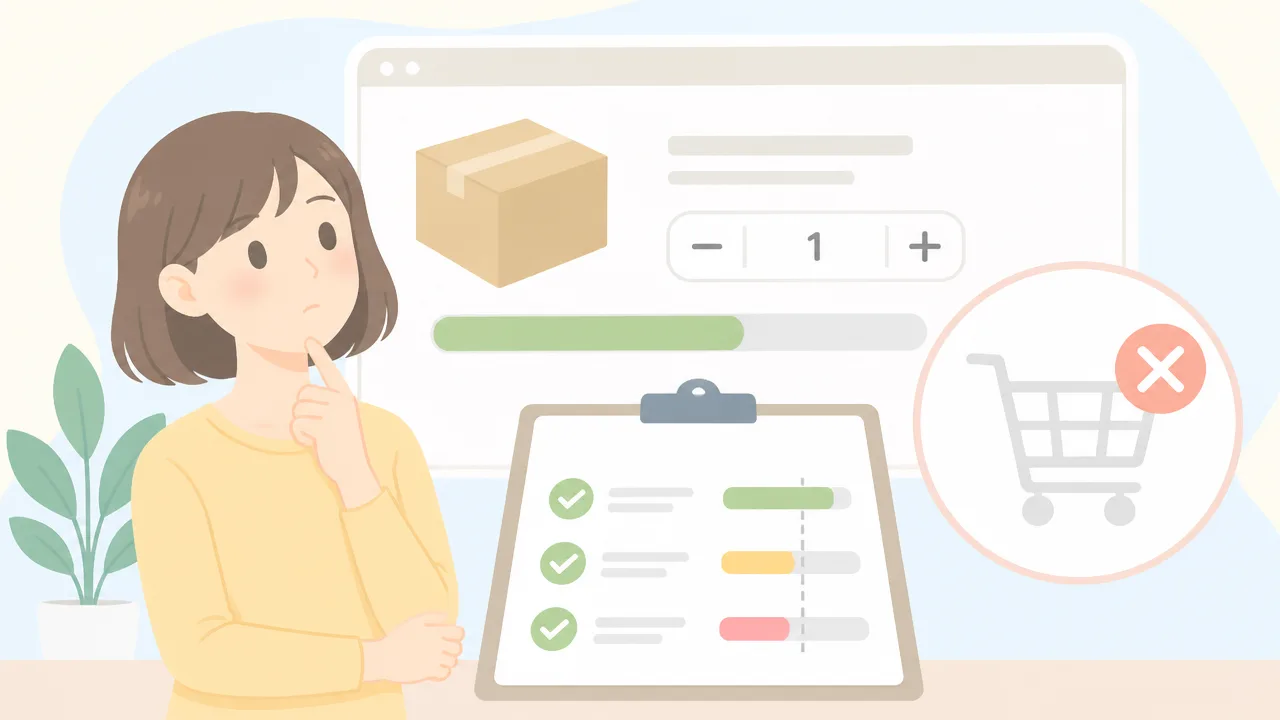
アマゾンでカートに入らないときは、その商品に設定された購入数量や購入回数の上限に達している可能性があります。
まずはカートに追加する数を1点に減らし、商品ページや表示された案内に制限の記載がないか確認してみましょう。
とくに人気商品や期間限定の商品、生活に身近な一部の商品では、購入できる個数が決められていることがあります。
カートに入れる数量を1点まで減らす
複数個を選んだ状態でカートに追加できない場合は、数量を1点に変更してから、もう一度操作してみてください。
商品によっては「1回の注文につき○点まで」のように、1回に注文できる個数だけが決められている場合があります。
この場合、希望する数量を一度に購入することはできなくても、上限以内の数量ならカートに入れられることがあります。
- 商品ページで選択している数量を確認する
- 数量を1点に変更する
- カートに入れる操作をあらためて行う
- 追加後に数量を増やせるか確認する
カート内で数量を増やしたときに上限に関する案内が表示されることもあるため、追加後の数量欄も見ておくと安心です。
なお、セット商品は「1セット」が1点として数えられる場合と、セット内の個数を基準に案内される場合があります。
数量の表示だけで判断せず、購入条件の説明まで確認することが大切です。
過去の注文分も購入制限に含まれる場合がある
購入制限には、今回カートに入れようとしている数だけでなく、過去に注文した分が含まれることがあります。
たとえば「1人○点まで」「一定期間内で○点まで」といった条件では、以前の注文分を含めて上限が判断されることがあります。
そのため、現在のカートに商品が入っていなくても、追加できないことがあります。
| 制限の考え方 | 確認したいポイント |
|---|---|
| 1回の注文ごとの上限 | 今回選んでいる数量が上限以内か |
| 購入者ごとの上限 | 以前に同じ商品を注文していないか |
| 期間内の上限 | 直近の注文分が条件に含まれていないか |
注文履歴を確認する際は、商品名だけでなく、容量違いやセット違いの商品も同じ制限の対象になっていないか見てみましょう。
似た商品でも、販売元や商品の種類によって条件が異なることがあるため、ひとつずつ商品ページを確認するのがおすすめです。
購入済みの商品を取り消した場合でも、制限の扱いは商品の条件によって異なることがあります。
表示だけでは判断しにくいときは、無理に何度も操作を繰り返さず、次の案内を確認するとスムーズです。
制限の内容は商品ページや案内メッセージで確認する
数量や購入回数に条件がある商品では、商品ページの購入ボタン付近や説明欄に案内が表示されることがあります。
カートへ追加しようとした後にメッセージが出た場合も、上限の数字や対象となる期間を落ち着いて確認しましょう。
案内文には、次のような内容が書かれていることがあります。
- 1回の注文で購入できる数量
- 購入者1人あたりの上限
- 過去の注文を含めた購入条件
- 制限が適用される期間や対象商品
表示された内容に従って数量を調整しても追加できない場合は、同じ商品を何度もカートに入れようとせず、条件の更新を待つ選択もあります。
商品ごとの購入条件は変わることがあるため、以前は購入できた商品でも、今回の注文時には数量が限られている場合があります。
購入制限の有無を確認しておくと、アマゾンカートに入らない理由を見分けやすくなり、必要な商品を選び直す際にも役立ちます。
配送先や商品の配送条件によって購入できない場合がある
アマゾンでカートに入らないときは、配送先の住所と商品の配送条件が合っていない可能性があります。
住所を設定し直したり、配送できる販売元の商品へ切り替えたりすると、購入手続きへ進める場合があります。
商品そのものに問題が見当たらなくても、届け先の地域や建物の条件によって表示や購入可否が変わることがあるため、まずは配送先を確認してみましょう。
配送先住所を正しく設定し直す
アマゾンでは、登録している配送先住所をもとに、その商品を届けられるかどうかが判断されます。
以前住んでいた住所が選ばれていたり、郵便番号や番地に入力漏れがあったりすると、配送対象外として扱われることがあります。
とくに引っ越し後や、職場・家族宅など複数の住所を登録している場合は、注文したい住所が選択されているか確認することが大切です。
郵便番号、都道府県、市区町村、番地、建物名を見直し、必要に応じて配送先をいったん選び直してみてください。
| 確認したい項目 | 見直しのポイント |
|---|---|
| 郵便番号 | 住所と一致しているか、数字の入力に誤りがないか確認します。 |
| 番地・建物名 | 省略しすぎず、配達に必要な情報を入力します。 |
| 配送先の選択 | 登録済みの別住所が選ばれていないか確認します。 |
| 受取場所 | 自宅以外を指定している場合は、その場所で受け取れる商品か確認します。 |
住所を修正した後は、商品ページに戻って配送先表示が更新されているか見てみましょう。
配送先を変更すると、「カートに入れる」ボタンの表示や、商品ページの配送案内が変わることがあります。
配送先を直しても表示がすぐ変わらないときは、商品ページを開き直して確認すると落ち着いて判断しやすくなります。
危険物や大型商品は配送可能地域が限られることがある
商品の種類によっては、配送できる地域や受け取り方法に条件が設けられていることがあります。
たとえば、取り扱いに配慮が必要な商品、大型で搬入に条件がある商品、温度管理が必要な商品などは、すべての住所へ同じように配送できるとは限りません。
離島や一部地域、配送の便が限られる場所では、対象外になったり、利用できる配送方法が限られたりする場合があります。
これは商品を安全に届けるための条件によるもので、購入者側の操作だけでは変更できないこともあります。
-
液体やスプレーなど、配送方法に条件が付くことがある商品。
-
家具や家電など、サイズや重量が大きい商品。
-
冷蔵・冷凍など、受け取りに配慮が必要な商品。
-
地域によって配送サービスの対象が異なる商品。
商品ページには、配送先を指定した後に「この住所には配送できません」などの案内が出ることがあります。
その場合は、商品説明や配送に関する表示を確認し、別の配送先で受け取れるかを検討してみましょう。
ただし、配送先を変更する際は、実際に受け取れる住所を設定することが大切です。
無理に条件に合わない住所を選ぶよりも、配送可能な商品を探すほうがスムーズな場合もあります。
出品者を変更すると購入できる場合がある
同じ商品ページでも、複数の販売元が商品を出品していることがあります。
販売元によって発送する場所や利用する配送方法が異なるため、ある出品者では届けられなくても、別の出品者なら購入できる場合があります。
商品ページで販売元の表示を確認し、ほかの出品者の選択肢があるか見てみましょう。
出品者を選ぶ際は、価格だけでなく、配送先への可否、配送料、到着予定、販売元の案内をあわせて確認すると安心です。
-
商品ページで現在選ばれている販売元を確認します。
-
「他の出品者」などの表示があれば、配送先に対応する販売元がないか確認します。
-
配送条件と注文内容を確認してから、希望する販売元を選びます。
販売元を切り替えると、商品の状態や配送予定、送料などが変わることがあります。
そのため、表示内容を見比べて、納得できる条件のものを選ぶことが大切です。
配送先と商品条件を確認してもカートに入らない場合は、その商品が指定住所への配送に対応していない可能性を考え、似た商品や別の販売元も確認してみてください。
ボタンが反応しないときはアプリやブラウザを切り替える
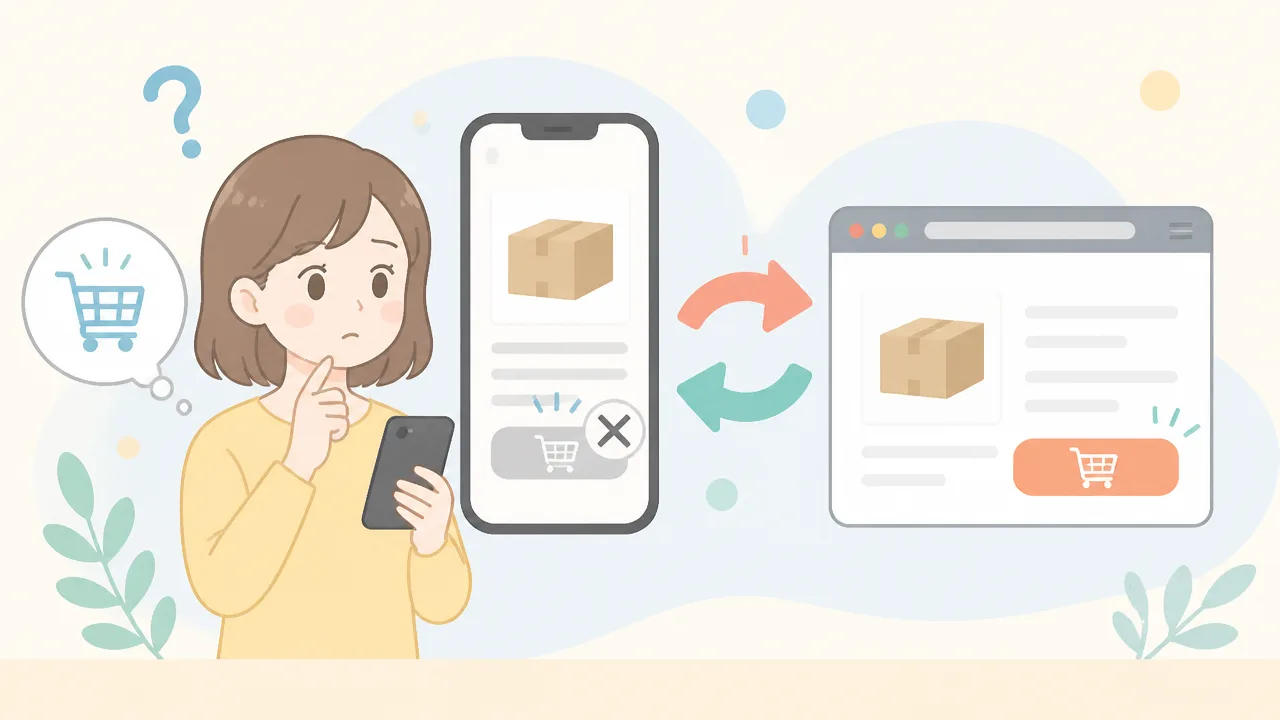
「カートに入れる」ボタンを押しても画面が変わらないときは、アプリやブラウザ側で一時的な表示・通信の不具合が起きている場合があります。
まずはアプリを再起動し、それでも変わらなければブラウザから開くなど、利用する方法を切り替えて試してみましょう。
同じ操作を何度も繰り返す前に、端末や閲覧環境を整えると、スムーズに解決できることがあります。
アプリを終了して再起動する
アマゾンのアプリを長時間開いたままにしていると、画面の表示やボタンの動きが不安定になることがあります。
画面を閉じるだけではなく、起動中のアプリ一覧から完全に終了してから、あらためて起動してみてください。
- アマゾンアプリをいったん閉じる
- 端末の起動中アプリ一覧を開く
- アマゾンアプリを上にスワイプするなどして終了する
- 再度アプリを起動し、商品ページを開き直す
再起動後は、商品ページを再読み込みしてから「カートに入れる」ボタンを押すとよいでしょう。
端末自体の動作が重いと感じる場合は、ほかのアプリも閉じてから試す方法もあります。
アプリとブラウザを切り替えて試す
アプリでボタンが反応しない場合でも、スマートフォンやパソコンのブラウザからアクセスすると操作できることがあります。
反対に、ブラウザで画面がうまく表示されないときは、アマゾンアプリに切り替えることで改善する場合があります。
| 利用中の環境 | 次に試したい方法 |
|---|---|
| スマートフォンのアプリ | スマートフォンのブラウザでアマゾンを開く |
| スマートフォンのブラウザ | アマゾンアプリを開く |
| パソコンのブラウザ | 別のブラウザ、またはスマートフォンから確認する |
ブラウザで試す際は、検索結果の画面ではなく、アマゾンの公式サイトを開いて商品ページを表示すると安心です。
環境を切り替えて正常に操作できた場合は、元のアプリやブラウザに一時的な問題があった可能性があります。
ブラウザのCookieとキャッシュを削除する
ブラウザには、以前に見たページの情報を一時的に保存するキャッシュや、サイト利用を補助するクッキーが残っています。
これらの情報が古くなったり、表示内容と合わなくなったりすると、ボタンを押しても反応しないように見えることがあります。
ブラウザの設定画面から、閲覧履歴ではなくキャッシュとクッキーを中心に削除してから、アマゾンのページを開き直してみましょう。
- ブラウザの設定または履歴の項目を開く
- 閲覧データを削除する画面を選ぶ
- キャッシュされた画像とファイル、クッキーを確認する
- 削除後にブラウザを再起動する
クッキーを削除すると、ほかのサイトも含めて再度ログインが必要になることがあるため、必要な情報を確認してから進めると安心です。
削除する範囲を選べる場合は、まず最近の期間を対象にして様子を見る方法もあります。
拡張機能を停止して通信環境を確認する
パソコンのブラウザでは、広告表示を抑える機能や安全性を高めるための拡張機能が、ページの一部の動作に影響することがあります。
ブラウザに拡張機能を追加している場合は、一時的に停止してから商品ページを再読み込みし、ボタンが動くか確認してみてください。
特に、画面表示を変更する機能や通信内容を調整する機能を使っている場合は、影響を切り分けやすくなります。
また、通信が不安定だと、ボタンを押した後の処理が進まないことがあります。
- Wi-Fiの接続状況を確認する
- 可能であれば別のWi-Fiやモバイル通信に切り替える
- 機内モードのオン・オフで通信をつなぎ直す
- 通信が安定した場所で再度操作する
アプリの再起動、ブラウザの切り替え、キャッシュの削除を行っても改善しないときは、少し時間を空けてから再度アクセスするのもひとつの方法です。
ログイン状態やアカウント設定も確認する
アマゾンでカートに入らないときは、ログイン状態やアカウント内の登録情報が最新かどうかを確認してみましょう。
ログインの期限切れや認証手続きが未完了の状態、配送先・支払い方法の情報に確認が必要な状態では、商品をカートへ追加する操作がスムーズに進まないことがあります。
画面上ではログインしているように見えても、利用状況によっては再ログインを求められる場合があるため、順番に見直すと安心です。
Amazonへログインし直す
まずは一度アマゾンからサインアウトし、普段利用しているアカウントでログインし直してみてください。
長時間ページを開いたままにしていた場合や、複数の端末で操作している場合は、ログイン情報の読み込みがうまく反映されないことがあります。
再ログイン後に商品ページを開き直し、カートに入れる操作をもう一度試すのがポイントです。
-
画面上部のアカウントメニューからサインアウトする。
-
登録しているメールアドレスまたは電話番号でログインする。
-
商品ページへ戻り、カートに入れるボタンを選ぶ。
家族用や仕事用など複数のアカウントを持っている場合は、意図したアカウントでログインしているかも確認しましょう。
アカウントによって配送先や支払い方法、購入履歴の設定が異なるため、別のアカウントに切り替わっていると操作に影響することがあります。
アカウント認証に関する案内を確認する
ログイン後に本人確認や登録情報の確認を求める案内が表示されているときは、内容を確認してから手続きを進めましょう。
アカウントの利用状況に応じて、メールアドレスや電話番号の確認、支払い方法に関する確認などが案内されることがあります。
アカウントサービス内のお知らせや、アマゾンから届いた案内を見落としていないかを確認すると、原因を見つけやすくなります。
| 確認する場所 | 見ておきたい内容 |
|---|---|
| アカウントサービス | 登録情報の更新や確認を求める表示がないか。 |
| メッセージセンター | 注文やアカウントに関する案内が届いていないか。 |
| 登録メールアドレス | 確認手続きに関するメールが届いていないか。 |
案内が見つかった場合は、表示された手順に沿って対応した後、あらためてカートへの追加を試してみてください。
メール内のリンクをすぐに開くことに不安があるときは、アマゾンの公式サイトや公式アプリから直接ログインして、アカウントサービス内の案内を確認すると落ち着いて進められます。
配送先住所と支払い方法を更新する
配送先住所や支払い方法に古い情報が残っていると、購入手続きの途中で確認が必要になる場合があります。
カートに入れる段階では問題が見えなくても、利用できる住所と支払い方法をあらかじめ登録しておくと、その後の手続きを進めやすくなります。
引っ越し後の旧住所、期限が近いカード情報、利用しなくなった支払い方法が登録されたままになっていないか確認しましょう。
-
アカウントサービスから配送先住所の管理画面を開く。
-
住所の郵便番号、番地、建物名、電話番号に誤りがないか確認する。
-
支払い方法の管理画面で、現在利用する方法が選べる状態か確認する。
-
不要になった情報を整理し、変更した場合は保存する。
住所は、都道府県や郵便番号の入力違い、建物名・部屋番号の記載漏れにも注意が必要です。
支払い方法を更新した後は、いったん商品ページへ戻ってからカートへの追加を試すと、登録内容が反映されているか確認しやすくなります。
設定を見直しても状況が変わらない場合は、アカウントサービス内のヘルプから、表示されている案内に合わせて問い合わせ先を確認するとよいでしょう。
大型セールやアクセス集中時は時間を置くと改善することがある
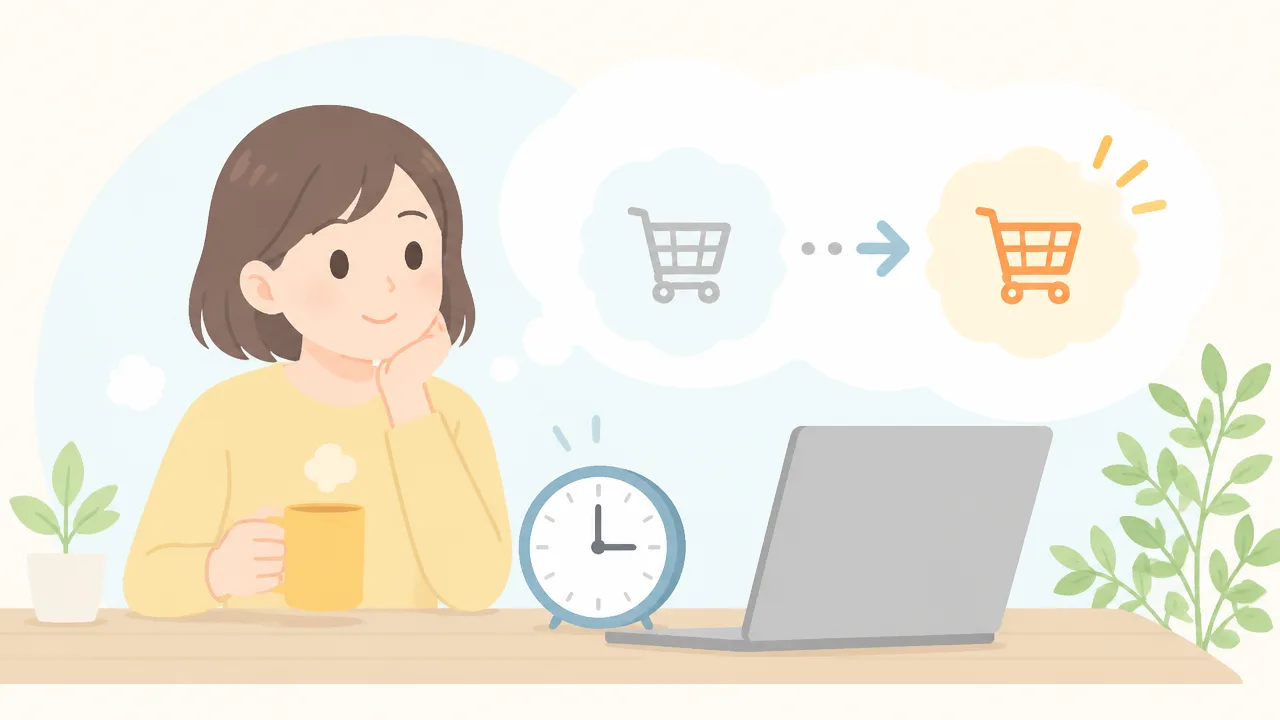
大型セールの開催中や多くの人が利用する時間帯は、アマゾンの画面表示やカートへの追加に通常より時間がかかることがあります。
何度も続けて操作するより、少し時間を置いてから再度試すことで、スムーズに進められる場合があります。
特にセール開始直後、終了間際、テレビや交流サイトで話題になった商品を多くの人が確認しているタイミングは、アクセスが集中しやすい傾向です。
画面が読み込み中のまま進まないときは、操作をいったん止め、数十分ほど間隔を空けて商品ページを開き直してみましょう。
急いで何度もカートへの追加を繰り返すと、状況が分かりにくくなることもあります。
落ち着いて時間を置き、表示が安定してから操作し直すことが大切です。
Amazonのお知らせや稼働状況を確認する
カートに入らない状況が広く発生しているか気になるときは、アマゾンの公式サイトや公式アプリに表示されるお知らせを確認してみてください。
セール期間中は、配送や注文に関する案内、利用者が多い時間帯の情報が掲載されることがあります。
また、商品ページだけでなく、注文履歴やカート画面が通常どおり開けるかを確認すると、状況を判断しやすくなります。
確認するときは、次のような点を見ておくとよいでしょう。
-
公式サイトや公式アプリ内に、利用に関する案内が表示されていないか確認する。
-
複数の商品ページを開き、特定の商品だけで起きているのかを確認する。
-
カート画面や注文履歴など、ほかの画面も表示できるかを確認する。
-
セール開始直後や終了間際であれば、時間帯を変えて試す。
公式以外の情報を見る場合は、掲載日時が古い内容ではないかにも注意しましょう。
以前のセール時の案内が表示されていることもあるため、現在の状況と合っているかを落ち着いて見極めることが大切です。
通信回線を切り替えて再度試す
アクセスが集中しているように見えても、利用している通信回線が一時的に不安定になっているケースもあります。
自宅の無線通信を使っている場合は、モバイル通信に切り替えて商品ページを開き直すと、画面が正常に表示されることがあります。
反対に、モバイル通信の電波が弱い場所では、安定した無線通信に接続して試す方法もあります。
通信回線を切り替える際は、カート画面を表示したままではなく、いったん商品ページに戻ってから操作すると確認しやすいでしょう。
| 利用中の回線 | 試したい切り替え先 | 確認のポイント |
|---|---|---|
| 自宅や職場の無線通信 | モバイル通信 | 電波表示と通信量の残りを確認する |
| モバイル通信 | 安定した無線通信 | 接続先が利用できる状態か確認する |
| 公共の無線通信 | 自宅の無線通信またはモバイル通信 | 接続時の案内画面が残っていないか確認する |
公共の無線通信を利用する場合は、周囲の利用状況によって速度が変わることもあります。
切り替え後もすぐに操作を繰り返さず、ページの表示が完了してからカートへの追加を試してみてください。
通信量が多くかかる場合もあるため、モバイル通信への切り替え時は契約内容にも配慮しましょう。
解消しない場合はカスタマーサービスへ相談する
時間を置いてもカートに入らない状態が続く場合は、アマゾンのカスタマーサービスへ相談する方法があります。
問い合わせる前に、表示されたメッセージや操作した日時をメモしておくと、状況を伝えやすくなります。
画面表示を残す必要があるときは、個人情報や注文内容が写り込まないよう注意したうえで、画面の記録を用意するとよいでしょう。
相談時には、次の内容を整理しておくと案内を受けやすくなります。
-
カートに追加しようとした商品名または商品ページ。
-
操作したおおよその日時。
-
画面に表示された案内やメッセージ。
-
時間を置くことや通信回線の切り替えなど、すでに試した内容。
問い合わせ窓口は、公式サイトまたは公式アプリのヘルプから確認するのが安心です。
案内に沿って状況を伝えれば、利用できる確認方法や次に試す手順を教えてもらえる場合があります。
「カートに入れる」ボタンがない商品は購入方法を確認する
商品ページに「カートに入れる」ボタンが見当たらない場合でも、その商品に合った別の購入方法が表示されていることがあります。
「今すぐ買う」や予約注文、出品者一覧などを確認すると、希望する商品を購入できる場合があります。
ボタンの表示は商品ごとの販売状況や注文方法によって変わるため、商品ページの購入欄を落ち着いて見直してみましょう。
「今すぐ買う」や予約注文の表示を確認する
「カートに入れる」の代わりに「今すぐ買う」と表示されている商品は、購入手続きへ直接進む形式になっていることがあります。
このボタンを選ぶと、通常はカート画面を経由せず、配送先や支払い方法を確認する注文画面へ進みます。
ほかの商品とまとめて購入したいときは、注文確定前の画面で内容を確認し、必要に応じていったん戻ると安心です。
「今すぐ買う」を選んだだけで、すぐに注文が確定するとは限りませんが、画面の案内をよく確認してから進めましょう。
発売前の商品では、「予約注文」や発売日を知らせる表示が出る場合があります。
予約注文ができる商品は、通常の商品とは注文の流れや発送時期が異なるため、商品ページに記載された案内を確認することが大切です。
| 表示 | 確認したいこと |
|---|---|
| 今すぐ買う | 注文確認画面へ直接進む購入方法かどうか |
| 予約注文 | 発売予定日と発送時期の目安 |
| 発売日にお届け | 対象地域や注文条件が記載されているか |
| 入荷通知を受け取る | 販売開始時に案内を受け取れる設定か |
とくに予約商品は、発売日やお届け予定日が変更されることもあるため、注文時だけでなく注文履歴の案内も確認するとよいでしょう。
商品ページ内に複数の形式や種類がある場合は、色・サイズ・仕様などを選ぶことで購入用のボタンが表示されることもあります。
選択欄の近くに「選択してください」と表示されていないかも、あわせて見てみてください。
「すべての出品を見る」から購入可能な出品者を探す
商品ページで購入用のボタンが表示されないときは、「すべての出品を見る」や出品者数の表示から、ほかの出品を確認できる場合があります。
同じ商品でも、販売する出品者によって価格、発送時期、商品の状態、配送に関する条件が異なることがあります。
一覧では価格だけで決めず、販売元と発送元、商品状態を合わせて確認することがポイントです。
- 新品・中古品・整備済み品などの商品状態
- 販売元と発送元の表示
- お届け予定日の目安
- 商品の説明や付属品に関する記載
- 出品者が案内している返品条件
中古品や状態に違いがある商品では、写真や説明文に個別の情報が掲載されていることがあります。
外箱の状態、付属品の有無、保証に関する案内などは出品ごとに異なることがあるため、購入前に確認しておくと選びやすくなります。
出品者一覧に希望に合う条件の商品があれば、その出品を選択したあとに購入ボタンが表示される流れです。
一方で、表示されている商品名が同じでも内容量や型番、セット内容が違う場合があるため、選択した出品が探していた商品かを確認しましょう。
販売再開前の商品は入荷予定を確認する
販売開始前や一時的に取り扱い準備中の商品では、すぐに購入するためのボタンが表示されないことがあります。
このような場合は、商品ページに入荷予定、発売予定、または再入荷時の通知に関する案内がないか確認してみましょう。
入荷予定が明記されていない商品は、販売再開の時期を判断しにくい場合があります。
通知を受け取れる表示があるときは、案内に沿って設定しておくと、あらためて商品ページを探す手間を減らせます。
ただし、通知の登録があっても、入荷数量や注文できる時期まで保証されるものではありません。
商品ページの表示が変わることもあるため、急ぎではない場合は日をあらためて確認する方法もあります。
購入方法が見つからないときは、無理に似た商品を選ぶのではなく、型番・内容量・対応機種などが希望と一致しているかを確認してから選びましょう。
カートに入れただけでは商品の在庫は確保されない
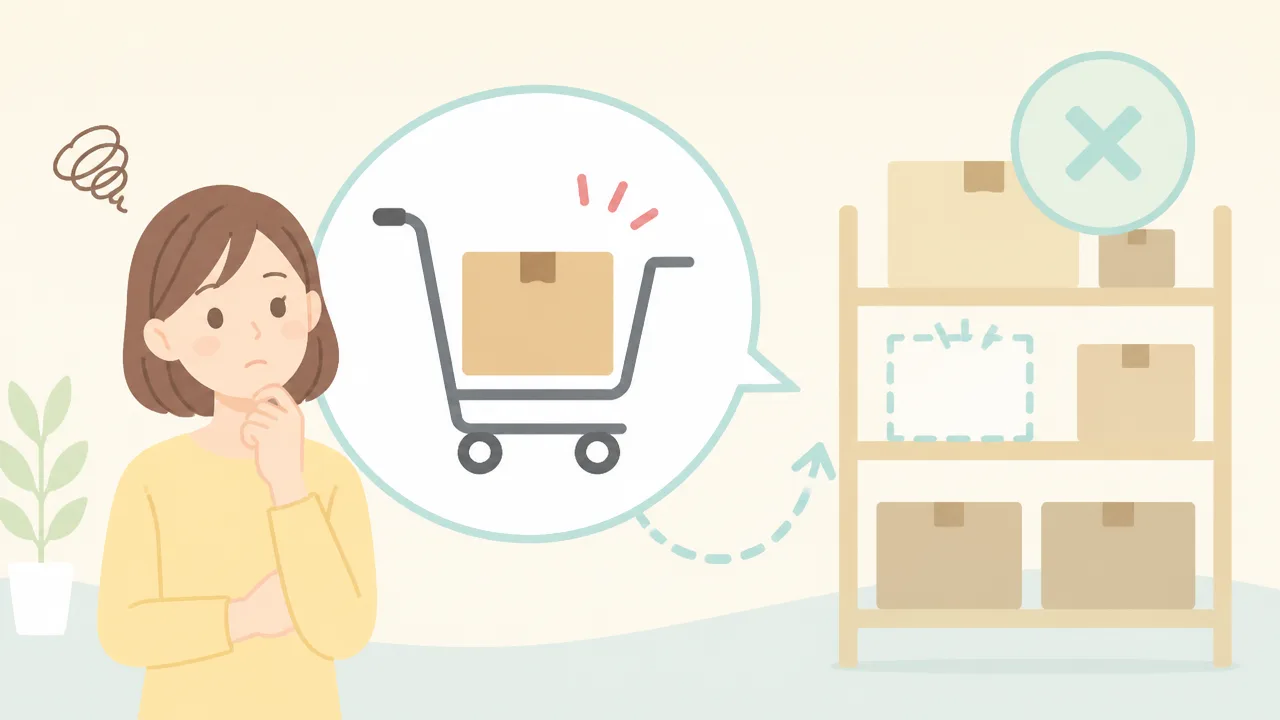
アマゾンでは、商品をカートに追加した時点で在庫が取り置きされるとは限りません。
在庫が少ない商品は、注文手続き中でも購入できなくなる場合があります。
購入したい商品が決まっているときは、内容を確認したうえで早めに注文を完了し、注文履歴に表示されていることまで確認しましょう。
| 確認するタイミング | 商品の状態 | 在庫の扱い |
|---|---|---|
| カートに入れた直後 | 購入候補として保存されている状態 | 在庫が確保されているとは限らない |
| 注文手続きの完了後 | 注文内容がアカウントに登録された状態 | 注文履歴で受付状況を確認できる |
注文確定前に売り切れる場合がある
カートは、気になる商品をまとめて確認したり、あとで購入したりするために便利な機能です。
ただし、カート内に商品が表示されていても、その商品を自分専用に確保しているわけではありません。
ほかの利用者の注文が先に完了すると、会計へ進んだ段階で在庫切れの案内が表示されることがあります。
特に数量が限られている商品や注目を集めやすい商品は、短い時間で在庫状況が変わる場合があります。
また、カートに複数の商品を入れたまま時間が経つと、一部の商品だけが注文できない状態になることもあります。
その場合は、注文画面に表示される内容を確認し、購入できる商品と購入できない商品を分けて考えると落ち着いて対応しやすくなります。
-
カートに入っていることと、注文が完了していることは別の状態です。
-
注文画面へ進む前後で、在庫や購入可能な数量が変わることがあります。
-
購入できない商品があっても、ほかの商品まで自動的に注文完了になるとは限りません。
購入したい商品は早めに注文手続きを完了する
購入する商品が決まっている場合は、カートに追加したままにせず、配送先や支払い方法などを確認して注文手続きを進めましょう。
急いで操作する必要はありませんが、商品ページの内容と注文画面の内容に違いがないかを見ながら、必要な確認を済ませることが大切です。
たとえば、数量、セット内容、配送予定日、注文合計などを確認してから注文を確定すると、あとで内容を見直す手間を減らせます。
購入を迷っている商品と、すぐに購入したい商品が同じカートに入っているときは、先に必要な商品の注文を完了させる方法もあります。
一度に多くの商品を確認しようとすると手続きに時間がかかるため、在庫が気になる商品は優先して確認するとよいでしょう。
-
商品名、数量、種類が希望どおりか確認します。
-
配送先と配送予定日を確認します。
-
支払い方法と注文合計を確認します。
-
注文を確定したあと、受付完了の表示を確認します。
注文確定後であっても、商品の状況によってはアマゾンから案内が届くことがあります。
注文後も連絡先メールや注文履歴をときどき確認しておくと、変更があった際に気づきやすくなります。
注文履歴で購入が確定しているか確認する
注文手続きが終わったかどうかは、画面を閉じる前の表示だけで判断せず、アカウントの注文履歴でも確認するのが安心です。
注文履歴に対象の商品が表示され、注文内容や注文番号を確認できれば、注文が受け付けられているかを把握しやすくなります。
カートから商品が消えたことだけでは、注文完了の確認にはなりません。
注文後にカート内から商品がなくなっていても、注文履歴に記録がない場合は、手続きが最後まで完了していない可能性があります。
反対に、カートに同じ商品が残っていても、注文履歴に対象の注文が表示されていれば、カート内の商品とは別に注文内容を確認できます。
-
注文履歴に商品名と注文内容が表示されているか確認します。
-
注文日、数量、配送先が希望どおりか確認します。
-
注文状況に関する案内が表示されていないか確認します。
-
注文に関するメールが届いている場合は、内容もあわせて確認します。
カートは購入予定の商品を整理する場所として使い、購入の成立は注文履歴で確認するという流れを覚えておくと安心です。
まとめ
この記事のポイントをまとめます。
- カートに入らない原因は、商品条件または一時的な表示・通信の不具合であることがあります。
- 在庫切れや販売終了、購入できる出品者がいない商品は追加できません。
- 数量制限や購入回数の上限がある商品は、数量を1点にして確認します。
- 配送先の住所や地域と、商品の配送条件が合わない場合があります。
- ボタンが反応しないときは、アプリの再起動やブラウザへの切り替えを試します。
- 再ログインや配送先・支払い方法など、アカウント情報の確認も大切です。
- セール中などアクセスが集中しているときは、少し時間を置くと改善することがあります。
- カートに入れた段階では在庫が確保されないため、購入したい商品は早めに注文を完了します。
アマゾンでカートに入らないときは、焦って何度も操作を繰り返すより、商品ページの案内や在庫、配送先を順番に見直すことが大切です。
まずは数量を1点に変更し、販売中の出品者や届け先の設定を確認してみましょう。
ボタンが反応しない場合は、アプリを再起動したり、ブラウザから開き直したりするだけで進めることもあります。
それでも解決しないときは時間を置き、状況が落ち着いてからもう一度試してみてください。
ひとつずつ確認すれば、希望する商品の購入手続きへ進める可能性が高まります。