インスタのログイン場所に見覚えのない地域が表示されると、「誰かにアカウントを使われているのかも」と不安になりますよね。
ただし、ログイン場所は実際の現在地ではなく、通信回線の情報から推定して表示されることがあるため、場所が違うだけで第三者の利用とは限りません。
大切なのは、表示された場所だけで判断せず、ログイン日時や端末情報、自分の利用状況をあわせて落ち着いて確認することです。
この記事では、インスタのログイン場所がおかしく見える主な原因から確認手順、心当たりのない履歴を見つけたときの対応まで、アカウントを守るために確認したいポイントをわかりやすく紹介します。
気になる表示の意味を整理して、これからも安心してインスタを使うための参考にしてください。
この記事でわかること
- インスタのログイン場所が実際の場所と違って表示される主な原因
- ログインアクティビティからログイン場所・端末・日時を確認する方法
- 自分の利用か心当たりのないログインかを見分けるポイント
- 気になるログイン履歴がある場合のログアウト、パスワード変更、二段階認証の進め方
インスタのログイン場所がおかしい主な原因は位置情報の推定方法にある
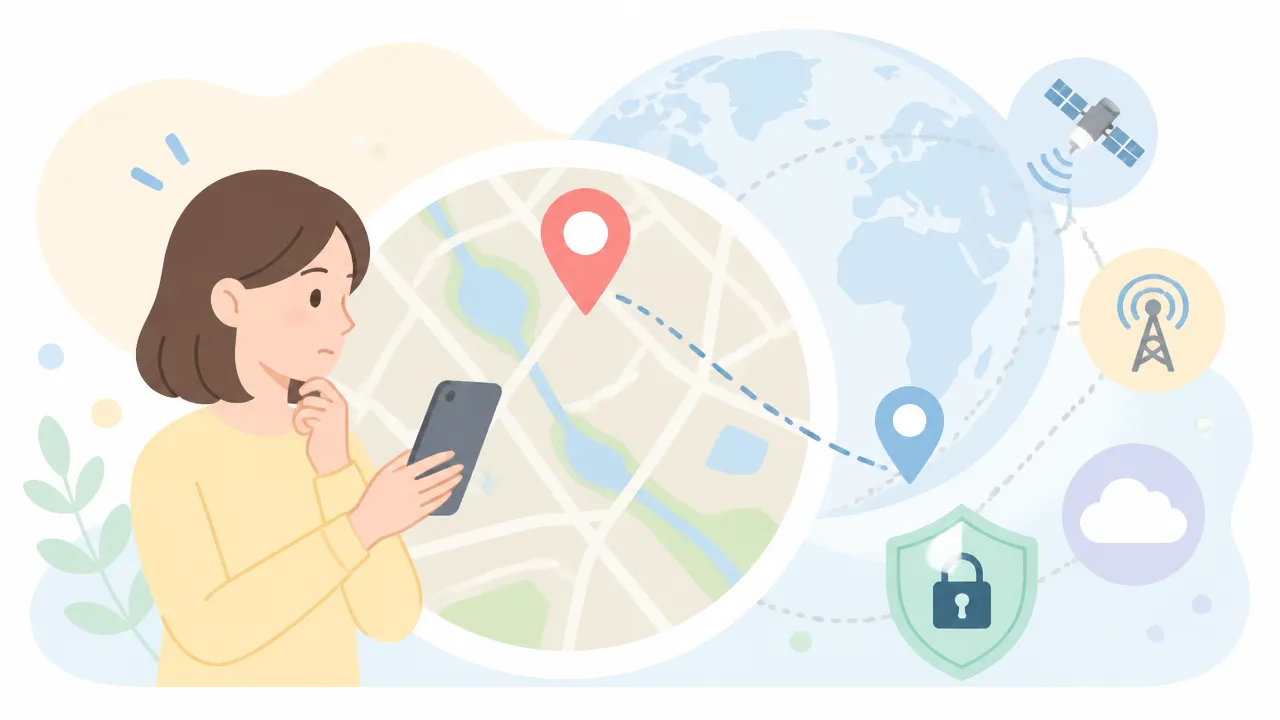
インスタに表示されるログイン場所がおかしく見えるときは、実際にいた場所ではなく、通信回線の情報をもとに推定された地域が表示されていることが主な原因です。
表示場所が自宅や現在地と違うだけでは、すぐに誰かが利用しているとは限りません。
とくにWi-Fiやモバイル回線、VPNなどを使っている場合は、別の都道府県や海外の都市名になることがあります。
ログイン場所はGPSではなくIPアドレスなどから推定される
インスタのログイン場所は、スマートフォンのGPSで取得した正確な現在地ではなく、主にIPアドレスと呼ばれる通信上の識別情報をもとに表示されます。
IPアドレスには、どの通信事業者やネットワークを経由したかに関する情報が含まれており、その情報と位置情報のデータベースを照らし合わせて、おおよその地域が推定されます。
そのため、表示されるのは「ログインした端末がある地点」ではなく、通信が外部へ接続された地点に近い地域と考えるとわかりやすいでしょう。
位置情報のデータベースは常に完全ではなく、通信回線の登録情報が更新されるまで時間がかかることもあります。
たとえば東京都内で利用していても、通信事業者の設備や回線の出口が埼玉県にある場合、埼玉県として表示される可能性があります。
| 表示のもとになる情報 | 特徴 |
|---|---|
| GPSなどの端末位置情報 | 端末が許可した場合に、現在地に近い位置を取得する仕組みです。 |
| IPアドレスによる地域推定 | 通信回線の情報から、おおよその接続地域を表示する仕組みです。 |
| インスタのログイン場所 | 主に通信情報を参考にするため、実際の居場所とずれる場合があります。 |
Wi-Fiやモバイル回線では別の都道府県が表示されることがある
自宅のWi-Fiを使っているのに遠方の都道府県が表示される場合は、インターネット回線の経路が影響していることがあります。
家庭用の光回線や集合住宅の共有回線では、利用者の地域とは別の場所にある設備を経由して通信することがあります。
この場合、インスタ側には経由先の地域に近い情報が届くため、実際の住所とは異なる場所が表示されます。
モバイル回線でも、基地局の所在地ではなく、通信事業者の設備を通った地域が表示されるケースがあります。
移動中の電車内や旅行先で操作したときはもちろん、自宅で普段どおりに使っているときにも表示が変わることがあります。
-
同じ市内にいるのに隣県が表示される。
-
自宅のWi-Fiでは遠方の県名になり、モバイル回線では近い県名になる。
-
時間を置いて確認すると、同じ端末でも表示地域が変わる。
こうした表示の揺れは通信環境によって起こりうるため、都道府県名だけを見て異常と判断しないことが大切です。
VPNや外部アプリの利用で海外と表示される場合がある
VPNを利用している場合は、接続先のサーバーがある国や地域がログイン場所として表示されることがあります。
VPNは通信を別のサーバー経由にする仕組みのため、日本にいてもアメリカやシンガポールなど、接続先に応じた海外の場所になることがあります。
また、写真加工、投稿予約、分析などの外部アプリやサービスを利用していると、サービス側のサーバーを経由した通信として表示に影響する場合があります。
海外表示があっても、VPNや連携中のサービスを使ったタイミングと重なっているなら、通信経路による表示の可能性を考えられます。
ただし、利用した覚えのない国や地域が何度も表示される場合は、場所の表示だけで決めつけず、ほかのログイン情報もあわせて落ち着いて確認することが安心につながります。
端末の位置情報をオフにしてもログイン場所は表示される
スマートフォン本体やインスタアプリの位置情報をオフにしていても、ログイン場所が表示されることがあります。
これは、端末の位置情報設定と、通信回線から地域を推定する仕組みが別だからです。
位置情報をオフにすると、地図機能や位置情報を使う投稿などには影響することがありますが、IPアドレスなどから推定される接続地域まで完全に表示されなくなるとは限りません。
つまり、位置情報を許可していないのに県名や国名が出ていても、端末の現在地が詳しく取得されたとは限らないため、必要以上に心配しなくて大丈夫です。
ログイン場所はあくまで目安として受け取り、通信環境によるずれが起こることを前提に見ると、表示の違和感を判断しやすくなります。
インスタのログイン場所はログインアクティビティから確認できる
インスタのログイン場所が気になるときは、アカウントセンター内の「ログインの場所」から確認できます。
ここでは、ログインに使われた端末やおおまかな場所、利用日時などを一覧で見られるため、気になる表示を落ち着いて見直せます。
画面の名称や並び方はアプリのバージョンによって少し異なることがありますが、基本的にはパスワードとセキュリティに関する設定画面から開けます。
ログインしている場所と端末を確認する手順
ログイン状況は、インスタアプリから確認する方法がわかりやすく便利です。
複数のインスタアカウントを使っている場合は、確認したいアカウントに切り替えてから操作しましょう。
-
インスタアプリを開き、右下のプロフィール写真または人型のアイコンをタップします。
-
右上の三本線のメニューをタップします。
-
「アカウントセンター」を開きます。
-
「パスワードとセキュリティ」を選びます。
-
「ログインの場所」をタップします。
-
対象となるインスタアカウントを選ぶと、ログイン中として表示されている端末や場所を確認できます。
以前は「ログインアクティビティ」という名称で表示されることもありましたが、現在はアカウントセンター内にまとめられている場合があります。
見つからないときは、設定画面内の検索機能で「ログイン」や「セキュリティ」と入力すると、目的の項目にたどり着きやすくなります。
ブラウザ版のインスタでも、設定からアカウントセンターを開き、同様にパスワードとセキュリティの項目を探すことで確認できます。
表示された日時・場所・端末名の見方
ログインの場所を開くと、端末ごとに日時、推定された地域、端末名やブラウザ名などが表示されます。
表示内容は「いつ」「どのような端末から」「どの地域として」アクセスされたかを把握するための目安です。
| 表示項目 | 確認するポイント |
|---|---|
| 日時 | 自分がインスタを開いた時間帯や、機種変更・再ログインをした日と近いかを見ます。 |
| 場所 | 都道府県名、都市名、国名などが表示されることがあります。 |
| 端末名 | スマートフォンの種類、パソコン、タブレット、ブラウザ名などを確認します。 |
| 利用状況 | 現在利用中か、過去に利用された端末として残っているかを確認します。 |
日時は、ログインした瞬間だけでなく、アプリの再起動や通信の切り替わりなどに伴う表示が含まれることがあります。
そのため、日時だけを見て判断するのではなく、端末名や利用した覚えのあるタイミングも一緒に確認することが大切です。
端末名には「iPhone」「Android」などの種類のほか、使用したブラウザの名称が出る場合もあります。
同じスマートフォンでも、アプリから利用した場合とブラウザから利用した場合では、別の端末のように表示されることがあります。
また、OSの更新後やアプリを入れ直した後には、表示される端末情報が以前と少し変わることもあります。
場所は詳細な住所ではなく、おおまかな接続地域として表示されるものなので、表示された地名だけで利用者を特定することはできません。
「このデバイス」が現在使用中の端末か確かめる方法
ログインの場所の一覧にある「このデバイス」は、基本的に今インスタを操作しているスマートフォンやブラウザを示す表示です。
ただし、画面を開いている端末と表示内容が一致しているかは、端末の種類や利用状況から確認すると安心です。
-
今手にしているスマートフォンの種類と、表示されている端末名が大きく違わないかを見ます。
-
現在地の近くや、普段使う通信環境に近い地域として表示されているかを確認します。
-
インスタを開いた直後に一覧を更新し、日時の表示に変化があるかを見ます。
-
アプリではなくブラウザで利用した覚えがある場合は、ブラウザ名の表示も確認します。
たとえば、手元のiPhoneでインスタアプリを開いているなら、一覧にiPhoneに関する表示と「このデバイス」が出ることがあります。
パソコンのブラウザで確認している場合は、そのブラウザやパソコンに関する情報が「このデバイス」として表示されることもあります。
複数の端末でインスタを利用している人は、スマートフォン、タブレット、パソコンのどれで操作したかを思い出しながら一覧を見ると整理しやすいです。
なお、「このデバイス」の表示があっても、端末情報や地域名が必ず細かく正確に示されるとは限りません。
まずは現在使っている端末と照らし合わせ、一覧全体の情報を確認することから始めてみてください。
自分の利用か第三者のログインかは複数の情報から判断する
インスタのログイン場所がおかしく見えても、場所の表示だけで第三者の利用と決めつける必要はありません。
ログインした日時、端末の種類、普段の利用状況をあわせて確認すると、自分の操作による表示のずれか、注意が必要な履歴かを判断しやすくなります。
場所・日時・端末の3つが自然につながるかを目安に、落ち着いて一覧を見比べてみてください。
場所だけが違い日時と端末が一致する場合は表示のずれが考えられる
ログイン場所が普段いる地域と異なっていても、日時と端末が自分の利用状況に合っているなら、位置情報の表示がずれている可能性があります。
たとえば、自宅でインスタを開いた時刻と同じ時間に、いつも使っているスマートフォンと同じ種類の端末が表示されている場合は、自分の操作であると考えやすいでしょう。
通信回線の経路や位置情報の推定結果によっては、近隣の市区町村だけでなく、離れた都道府県として表示されることもあります。
| 確認する情報 | 自分の利用と考えやすい例 |
|---|---|
| 場所 | 普段の地域とは異なるが、国内の別地域として表示されている |
| 日時 | インスタを開いた直後や、投稿・閲覧をした時間と重なる |
| 端末 | 普段使用しているスマートフォンやブラウザの表示と合う |
一方で、場所の違いに加えて、利用した覚えのない時間帯や見慣れない端末名も表示されている場合は、場所のずれだけとは判断しにくくなります。
一つの項目だけを見て不安になるよりも、複数の情報が一致しているかを確認することが大切です。
iPhoneやAndroidの表示が自分の端末と合うか確認する
ログイン履歴には、iPhoneやAndroid、ブラウザなど、利用した端末に関する情報が表示されることがあります。
表示が細かい機種名ではなく、端末の種類だけになる場合もあるため、完全に同じ名称でなくても、普段の使い方と矛盾がないかを見てみましょう。
-
iPhoneを使っているなら、iPhoneやiOSに関連する表示があるかを確認します。
-
Androidを使っているなら、Androidに関連する表示や、普段使うブラウザ名がないかを確認します。
-
パソコンでも利用する場合は、スマートフォン以外のブラウザ表示があっても不自然ではありません。
-
家族の端末を一時的に借りた場合や、以前使っていた端末がある場合は、その操作時刻も思い出します。
たとえば、普段はiPhoneだけで利用しているのに、利用した記憶がないAndroid端末が深夜に表示されている場合は、念のため詳しく確認したい状態です。
反対に、スマートフォンとパソコンを使い分けている人なら、両方の端末が一覧に表示されても、それだけで不自然とはいえません。
身に覚えのない時刻や端末がある場合は早めに対処する
普段インスタを使わない時間帯の履歴や、見覚えのない端末が表示されているときは、そのまま見過ごさず、早めに状況を確認することが大切です。
特に、場所・日時・端末のいずれも自分の利用と結びつかない場合は、位置情報だけの表示のずれとは考えにくいでしょう。
判断に迷うときは、表示されている日時をもとに、その時間にインスタを開いたか、ほかの端末を使ったかを振り返ると整理しやすくなります。
端末を買い替えた直後や、タブレット・パソコンを一時的に利用した直後は、自分の操作が履歴に反映されていることもあります。
それでも心当たりがない場合は、以降の項目で紹介するアカウントを守るための対応を確認してください。
海外表示でもVPNや外部アプリを使っていないか確認する
ログイン場所が海外になっている場合でも、必ずしも海外から操作されたとは限りません。
VPNを利用していると、通信の出口となる地域が海外にあることで、ログイン場所も海外として表示される場合があります。
また、インスタと連携する外部アプリやサービスを利用した際に、通信環境の影響を受けることもあります。
-
VPNをオンにしたままインスタを利用していないかを確認します。
-
旅行中や出張中に、現地の通信回線からログインした覚えがないかを振り返ります。
-
投稿管理や分析などの外部サービスを利用したタイミングと重ならないかを確認します。
海外表示であっても、日時と端末が自分の利用に一致し、VPNなどの心当たりがあるなら、表示上の地域が変わった可能性があります。
ただし、海外表示に加えて見覚えのない端末や時刻がある場合は、海外という場所だけを理由に判断せず、履歴全体の組み合わせを慎重に確認しましょう。
身に覚えのないログイン履歴は該当端末からログアウトする
身に覚えのない端末やログイン履歴を見つけたときは、ログインアクティビティから該当する端末を選び、ログアウトの操作を行いましょう。
自分が使っていない端末の利用を終了させることで、その端末からアカウントにアクセスし続ける状態を防ぎやすくなります。
ただし、場所の表示だけでは端末を特定しにくいこともあるため、日時や端末情報を確認しながら、心当たりのない履歴を一つずつ扱うことが大切です。
ログインアクティビティから端末を選んでログアウトする
インスタのログインアクティビティには、現在または過去にログインした端末、地域、日時などが表示されます。
見覚えのない履歴があれば、その項目を開いて詳細を確認し、表示されるメニューからログアウトを選択します。
画面の名称やボタンの位置は、アプリのバージョンや利用している端末によって少し異なる場合があります。
一般的には、プロフィール画面からメニューを開き、アカウントセンター内のパスワードとセキュリティに進むと、ログインアクティビティを確認できます。
-
ログインアクティビティを開きます。
-
日時、地域、端末の種類を見て、心当たりのない項目を選びます。
-
詳細画面やメニューからログアウトを選択します。
-
確認画面が表示された場合は、対象の端末であることを確かめて操作を完了します。
操作する際は、普段使っている自分のスマートフォンまでログアウトしないよう、端末名と最終利用日時を落ち着いて確認しましょう。
端末名がわかりにくい場合でも、利用した覚えのない時間帯や地域が重なっていれば、ログアウトの対象として考えやすくなります。
ログアウト後、その端末側では再度ログインしない限り、通常はアカウントを開けなくなります。
複数の見覚えがない端末がある場合はそれぞれ確認する
見覚えのない履歴が複数ある場合は、一つだけをログアウトして終わりにせず、一覧にある項目を個別に確認します。
同じ端末でも、通信環境や利用したブラウザが異なることで、別の履歴として表示されることがあります。
一方で、端末の種類や日時が明らかに異なる履歴が並んでいる場合は、それぞれにログアウト操作が必要になることがあります。
| 確認する項目 | 見るポイント |
|---|---|
| 端末の種類 | 自分が利用しているスマートフォン、タブレット、パソコンと一致するか確認します。 |
| 最終利用日時 | その時間にインスタを開いた覚えがあるかを振り返ります。 |
| 地域表示 | 普段の利用地域と大きく離れていないかを見ます。 |
| 履歴の数 | 見覚えのない項目が一つなのか、複数続いているのかを確認します。 |
特に、同じような時刻に複数の端末が表示されているときは、端末ごとにログアウトできているかを確認すると安心です。
共有のパソコンや以前使っていたスマートフォンなど、自分が利用した可能性がある端末についても、今後使う予定がなければログアウトしておくと管理しやすくなります。
反対に、家族の端末などで一時的にログインした履歴を見つけた場合も、アカウントを使い終えているならログアウトしておくとよいでしょう。
ログアウト後に再び同じ履歴が現れないか確かめる
ログアウトの操作を終えたら、しばらくしてからログインアクティビティをもう一度確認し、同じような心当たりのない履歴が増えていないかを見ます。
履歴の表示が更新されるまで少し時間がかかる場合もあるため、操作直後の一覧だけで判断せず、時間を置いて確認するのがポイントです。
ログアウトしたはずの端末と同じ種類、地域、時間帯の履歴が繰り返し現れる場合は、注意が必要です。
ただし、表示内容は完全に固定ではなく、地域名や端末情報の表記が変わることもあるため、一つの項目だけで決めつけないようにしましょう。
-
ログアウト後に、見覚えのない端末が一覧から消えたか確認します。
-
新しいログイン通知や、利用した覚えのない操作がないかを確認します。
-
同じ日時や端末情報の履歴が続けて表示されていないか確認します。
確認しても不安が残る場合は、ログアウトだけで終わらせず、アカウント全体を守るための追加対応を進めることが大切です。
次の項目では、心当たりのない利用が心配なときに見直したい設定について紹介します。
第三者の利用が心配なときはパスワード変更と二段階認証を行う
心当たりのないアクセスが気になるときは、パスワードを新しく設定し、二段階認証を有効にすることが大切です。
あわせて登録メールアドレス、電話番号、ログイン通知を見直すと、アカウントの変化に早く気づきやすくなります。
設定は一度にすべて完璧に行おうとせず、重要度の高い項目から順番に確認すると落ち着いて進められます。
ほかのサービスと異なる推測されにくいパスワードへ変更する
パスワードを変更する際は、ほかの会員サービスやメールと同じ文字列を使い回さないようにしましょう。
複数のサービスで同じパスワードを使っていると、どこか一つの情報が意図せず共有された場合に、ほかのアカウントにも影響が及ぶ可能性があります。
インスタ専用の新しいパスワードを用意すると、管理しやすくなります。
名前、誕生日、電話番号の一部など、本人に結び付きやすい情報だけで作るのは避けるのが安心です。
英字の大文字・小文字、数字、記号を組み合わせながら、自分だけが覚えられる長めの文字列を考えてみてください。
| 見直したい点 | 考え方 |
|---|---|
| 使い回し | インスタだけで使うパスワードにします。 |
| 文字数 | 短すぎる文字列は避け、無理なく管理できる長さにします。 |
| 個人情報 | 氏名や誕生日など、推測の手掛かりになりやすい情報はそのまま使わないようにします。 |
| 保管方法 | 必要に応じて信頼できるパスワード管理機能を活用します。 |
変更後は、ブラウザや端末に以前のパスワードが保存されている場合があるため、古い情報が残っていないかも確認しておくとよいでしょう。
認証アプリなどを使って二段階認証を設定する
二段階認証を設定すると、パスワードを入力したあとに、本人確認のための追加確認が求められるようになります。
そのため、パスワードだけでログインする場合よりも、アカウントを守るための確認を一つ増やせます。
インスタでは、認証アプリ、メッセージによる認証、メッセージアプリを利用した方法など、案内される選択肢から設定できます。
利用できる方法や画面表示はアプリの更新状況によって異なるため、設定画面に表示される説明を確認しながら選びましょう。
-
インスタの設定画面から、パスワードとセキュリティに関する項目を開きます。
-
二段階認証を選び、利用したい認証方法を選択します。
-
画面の案内に従って認証を完了し、必要なら予備の確認方法も登録します。
-
設定後にログイン確認ができるかを確かめます。
認証アプリを使う方法は、電話番号の変更時にも影響を受けにくい場合があるため、選択肢の一つとして検討できます。
ただし、機種変更や端末の紛失に備え、復旧用コードや予備の認証手段が案内されている場合は、安全な場所に保管しておきましょう。
登録メールアドレスと電話番号が変更されていないか確認する
パスワードを変更したら、アカウントに登録しているメールアドレスと電話番号も確認します。
これらの連絡先は、ログイン確認やパスワードの再設定に使われることがあるため、現在自分が利用できる情報になっていることが重要です。
プロフィールやアカウントセンターの個人情報に関する画面から、登録内容を見直せます。
-
見覚えのないメールアドレスが追加・変更されていないか確認します。
-
電話番号が現在使える番号になっているか確認します。
-
メールアドレスの受信箱に、設定変更に関する案内が届いていないか確認します。
-
利用していない連絡先がある場合は、内容を確認して整理します。
メールアドレス自体の管理も大切なので、メール側にも別のパスワードと二段階認証を設定しておくと安心です。
ログイン通知を見直して新しいアクセスに気づきやすくする
ログイン通知を有効にしておくと、新しい端末や普段と異なるアクセスがあった際に、確認のきっかけを作れます。
通知の受け取り方は、アプリ内のお知らせ、メール、端末の通知などから選べる場合があります。
普段確認しやすい通知方法を選ぶことで、見落としを減らしやすくなります。
通知が多すぎると重要な案内に気づきにくくなるため、ログインやセキュリティに関する通知は残しつつ、不要なお知らせは整理するのがおすすめです。
通知を受け取ったときは、慌ててメッセージ内の案内を開くのではなく、インスタの公式アプリや公式サイトから設定画面を確認すると落ち着いて対応できます。
パスワード、二段階認証、登録連絡先、通知設定をまとめて見直すことで、これからの利用をより安心して続けやすくなります。
外部アプリや端末の管理を見直してアカウントを守る
インスタをより安心して使い続けるには、利用していない外部アプリとの連携を整理し、使わなくなった端末のログイン状態を見直すことが大切です。
あわせてアプリと端末を最新の状態に保ち、ログインアクティビティを定期的に確認する習慣をつけると、気になる変化にも早く気づきやすくなります。
一度設定した連携やログイン状態は忘れやすいため、思い出したタイミングで少しずつ確認してみてください。
利用していない外部アプリとの連携を解除する
投稿の予約、画像編集、分析、ショップ運営などで外部アプリを利用した場合、インスタのアカウント情報へのアクセスを許可していることがあります。
現在使っていないサービスとの連携が残っている場合は、必要性を確認したうえで連携を解除すると管理しやすくなります。
連携状況は、インスタの設定画面やアカウントセンター内にあるアプリ・ウェブサイトに関する項目から確認できる場合があります。
画面の名称や配置は、アプリのバージョンによって変わることがあります。
-
以前だけ利用した投稿支援サービスが残っていないか確認します。
-
提供元や用途を思い出せない連携がないか見直します。
-
今後も使うサービスは、公式の案内や権限の内容を確認します。
-
不要と判断した連携は、サービス側だけでなくインスタ側でも整理します。
連携を解除すると、そのサービスから投稿や分析などの機能が使えなくなる場合があります。
必要なデータがあるときは、解除前にサービス内の案内を確認しておくと安心です。
共有端末や以前使っていたスマートフォンからログアウトする
家族と共有しているタブレット、機種変更前のスマートフォン、職場や学校で一時的に使った端末などは、ログインしたままになりやすい場所です。
自分の手元にない端末では、ログイン状態を残さないことが重要です。
端末を譲る、売却する、修理に出す予定がある場合は、インスタからログアウトしたうえで、端末内に保存された情報も確認しましょう。
ブラウザで利用した場合は、ブラウザ側にログイン情報が保存されていないかも見直すとよいでしょう。
| 見直したい端末 | 確認したいこと |
|---|---|
| 以前使っていたスマートフォン | アプリにログインしたままになっていないか |
| 共有タブレットや家族の端末 | 自分のアカウントが切り替えられる状態で残っていないか |
| パソコンのブラウザ | ログイン情報の保存や自動ログインが有効になっていないか |
| 一時的に使った端末 | 利用後にログアウトできているか |
端末を手放す前には、端末メーカーや通信会社が案内する初期化の手順も確認しておくと、より落ち着いて準備できます。
Instagramと端末を最新の状態に保つ
Instagramのアプリやスマートフォンの基本ソフトは、使いやすさの改善や安全性に関する更新が行われることがあります。
更新の案内が表示されたら内容を確認し、公式のアプリストアから最新版へ更新するようにしましょう。
アプリの更新だけでなく、スマートフォン本体の基本ソフトやブラウザも見直すことで、普段の利用環境を整えやすくなります。
不明な広告やメッセージからアプリを入れ直すのではなく、端末に標準で入っている公式のアプリストアを利用することが大切です。
更新後に設定画面の表示が変わることもあるため、ログインに関する項目や連携中のアプリを軽く確認する機会にするとよいでしょう。
定期的にログインアクティビティを確認する
ログインアクティビティは、気になる通知が届いたときだけでなく、定期的に確認すると変化を把握しやすくなります。
月に一度など、自分が続けやすい頻度を決めておくと、確認を後回しにしにくくなります。
確認時は場所だけで判断せず、利用した日時、端末の種類、普段の行動と合っているかをまとめて見てください。
-
旅行や出張のあとに、利用した端末が残っていないか確認します。
-
機種変更や端末の買い替え後に、古い端末の表示を確認します。
-
外部アプリを追加・解除したあとに、アカウントの状態を見直します。
-
心当たりのない表示が続く場合は、慌てずに公式アプリ内の設定から状況を確認します。
外部アプリ、端末、アプリの更新状況を定期的に整えることで、インスタのログイン場所がおかしいと感じたときも、落ち着いて確認しやすくなります。
まとめ
この記事のポイントをまとめます。
- ログイン場所はGPSではなく、通信回線の情報からおおまかに推定されることがある
- 場所が違って見えるだけでは、第三者による利用とは限らない
- アカウントセンターの「ログインの場所」で端末・日時・場所を確認できる
- 場所だけでなく、日時や端末情報もあわせて確認することが大切
- 心当たりのない履歴は、該当端末をログアウトさせる
- 不安があるときは、パスワード変更と二段階認証を行う
- 外部アプリとの連携や、使っていない端末のログイン状態も定期的に見直す
インスタのログイン場所がおかしく見えても、通信環境による表示のずれである場合は少なくありません。
まずは慌てずにログインアクティビティを開き、場所・日時・端末の情報を順番に確認してみてください。
自分の利用と結びつかない履歴があればログアウトを行い、パスワードや二段階認証の設定も見直すと安心につながります。
普段から連携中のアプリやログイン中の端末を整理しておけば、気になる変化にも落ち着いて対応しやすくなります。