LINE通話をかけたときに「通話中のため応答できません」と表示されると、相手は誰かと話しているのかな、おやすみモードが原因なのかな、と気になってしまいますよね。
けれど、この表示はひとつの理由だけで出るものではなく、表示だけで相手の状況を決めつけることはできません。
おやすみモードや集中モード、LINEの着信設定、通信環境、アプリの一時的な状態など、通話のつながり方にはいくつかの要素が関わります。
この記事では、「通話中のため応答できません」と出る主な背景を整理しながら、iPhone・Androidで確認したい設定や、表示が続くときの対処法をわかりやすくご紹介します。
相手の反応を表示だけで判断して不安になりすぎないためにも、まずは考えられる原因と確認の順番を見ていきましょう。
この記事でわかること
- おやすみモードだけで「通話中のため応答できません」と表示されるとは限らない理由
- 表示から相手が通話中・ブロック中と判断できない理由
- iPhoneの集中モードやAndroidのサイレントモードで確認したい設定
- 表示が長時間続くときに試したい基本的な対処法
おやすみモードだけで「通話中のため応答できません」と表示されるとは限らない
結論からいうと、おやすみモードを設定していることだけが理由で、「通話中のため応答できません」と表示されるわけではありません。
この案内は、相手が別のLINE通話に対応しているときに表示されることが多く、おやすみモードは主に着信音や画面通知の出方に関わる機能です。
表示された文言だけで、相手の端末の設定や状況をひとつに決めつけないことが大切です。
表示される主な理由は相手が別のLINE通話に対応していること
LINEで電話をかけた際に「通話中のため応答できません」と出る場合、相手がすでにLINEの音声通話やビデオ通話を利用している可能性があります。
LINE通話では、相手が別の通話に対応している間、新しい着信にすぐ応じられないことがあります。
このとき、発信した側には相手の状況を簡潔に伝えるための案内として、「通話中のため応答できません」と表示されます。
たとえば、家族や友人とのLINE通話中に別の人からLINE電話がかかってきた場合、後からかけた人にはこのような表示が出ることがあります。
| 表示が出る場面の例 | 考えられる状態 |
|---|---|
| 相手がLINE音声通話をしている | 別のLINE通話に対応中である可能性 |
| 相手がLINEビデオ通話をしている | 画面を使った通話に対応中である可能性 |
| 通話の切り替わり直後に発信した | 通話の終了処理や接続状態が反映される途中の可能性 |
ただし、この案内は相手の行動を細かく知らせるものではありません。
実際に誰と通話しているのか、どのくらい前から通話しているのかまでは、表示から判断できません。
「通話中」と表示されても、相手の詳しい事情まで分かるわけではないため、必要以上に気にしすぎなくても大丈夫です。
少し時間を空けてからかけ直すか、急ぎでなければメッセージを残しておくと、相手が対応しやすいでしょう。
おやすみモードは着信音や通知の出方に影響する
おやすみモードは、就寝中や休息中などに通知を控えめにするための設定です。
端末のおやすみモードが有効になっていると、LINEの着信音が鳴らなかったり、通知が画面に表示されにくくなったりすることがあります。
つまり、おやすみモードは相手が着信に気づきにくくなることがある設定であり、通話中であることを示す設定ではありません。
- 着信音を鳴らさないようにする
- ロック画面や画面上部の通知表示を抑える
- 特定の時間帯だけ通知を控える
- 許可した相手やアプリの通知だけを受け取る
このように、おやすみモードの影響がある場合は、相手側でLINE着信に気づかず電話に出られないことはありえます。
一方で、発信者側に「通話中のため応答できません」と表示される理由を、おやすみモードだけで説明するのは難しいでしょう。
おやすみモード中の相手へ発信したからといって、必ずこの案内が出るわけではありません。
そのため、案内が表示されたときは、まず相手が別のLINE通話に対応している可能性を考えるのが自然です。
相手が後で確認できるよう、短いメッセージで用件を伝えておくと安心です。
表示だけでは相手が誰かと通話していると断定できない
「通話中のため応答できません」と表示されても、相手が必ず誰かとLINE通話をしているとは断定できません。
実際に通話している場面で表示されることはありますが、端末側の通話状態や一時的な通信の変化など、複数の要因が関係する場合もあります。
表示だけから相手の状況を細かく判断しようとせず、今はつながりにくい状態なのだろうと受け止めるのが安心です。
相手が実際にLINE通話中だった場合の挙動
相手が別のLINE通話をしている最中に発信すると、発信者側には「通話中のため応答できません」といった案内が表示されることがあります。
この場合は、相手がすでにLINEで音声通話またはビデオ通話を利用していて、新しい着信にすぐ応じにくい状態と考えられます。
ただし、この案内は相手が意図的に着信を避けていることまで示すものではありません。
通話の内容が終われば、相手から折り返しがあったり、メッセージを確認してもらえたりすることもあります。
LINE通話中に起こりやすい状況は、主に次のとおりです。
- 相手が別の人とLINEの音声通話をしている
- 相手がLINEのビデオ通話を利用している
- 通話を終了した直後で、状態の切り替えに少し時間がかかっている
- 通話画面を開いたまま、接続状態が完全に切り替わっていない
とくに通話を終えた直後は、画面上では終了しているように見えても、アプリや通信の状態がすぐに切り替わらないことがあります。
そのため、少し間を空けてかけ直すと、通常どおり呼び出せる場合もあります。
一度この表示が出たことだけで、相手が長時間ずっと通話していると考える必要はありません。
端末の通話状態や一時的な通信状況が影響する場合
相手がLINE通話をしていない場合でも、端末の通話に関する状態や通信の不安定さによって、発信時の案内が通常と異なることがあります。
たとえば、相手がスマートフォン本体の電話機能を使って通話しているときは、機種や回線の状態によってLINE通話の着信がスムーズに受けられない場合があります。
また、移動中や電波が弱い場所などでは、LINEが相手の現在の状態を正しく反映するまでに時間がかかることもあります。
考えられる状況を整理すると、次のようになります。
| 状況 | 発信者側で起こりうること |
|---|---|
| 相手が別のLINE通話中 | 通話中で応答できない旨の案内が表示されることがある |
| 相手が通常の電話で通話中 | 端末や回線の状態により、LINE通話がつながりにくいことがある |
| 通信が一時的に不安定 | 相手の通話状態がすぐに反映されず、案内表示が出ることがある |
| 通話終了直後 | 状態の切り替わり途中で、短時間だけ案内が表示されることがある |
このように、同じ表示でも相手側で起きていることは一つとは限りません。
相手が誰と話しているのか、電話を無視しているのかといった事情までは、表示から読み取れない仕組みです。
急ぎの用件でなければ、短く要件をメッセージで送っておき、相手が都合のよいタイミングで確認できるようにするとよいでしょう。
何度も続けて発信するよりも、少し時間を置いてから改めて連絡するほうが、お互いに負担が少なく済みます。
「通話中のため応答できません」はブロックの証拠ではない
LINEで「通話中のため応答できません」と表示されても、その表示だけでブロックされているとは判断できません。
この案内は通話をつなぐ際の状態に関するものであり、相手との友だち関係やメッセージの受信状況を直接示すものではないためです。
気になるときほど一つの表示から結論を急がず、時間を置いて連絡しやすい方法を選ぶことが大切です。
ブロックの有無を通話時の表示だけで判断できない理由
LINE通話の画面に出る案内は、発信した瞬間の通話処理の結果として表示されるもので、相手があなたをブロックしているかどうかを通知する機能ではありません。
そのため、同じ「通話中のため応答できません」という文言であっても、ブロックの有無と一対一で結び付けることはできません。
LINEでは、個別の相手に対してブロックされているかを通話画面で明確に知らせる仕組みは用意されていません。
表示はあくまで、その時点で通話が成立しなかったことを伝える案内として受け取るのが自然です。
| 確認したいこと | 通話時の表示から分かること |
|---|---|
| ブロックされているか | 表示だけでは判断できない |
| 相手がすぐ応答できる状態か | その時点で通話がつながりにくい可能性が分かる |
| 相手との関係に変化があったか | 案内表示のみでは分からない |
| いつ連絡できるか | 通話画面からは分からない |
たとえば、以前はすぐに通話できていたのに急にこの表示が出た場合でも、それだけで相手の設定や気持ちの変化を決めつける必要はありません。
生活リズムや仕事の都合などで、すぐに電話を受けにくい時間帯は誰にでもあります。
一度の案内表示を、相手との関係を判断する材料にしすぎないことが、お互いに気持ちよくやり取りを続けるためのポイントです。
応答がないときはメッセージで都合を確認する
通話がつながらないときは、短いメッセージで都合を確認しておくと、相手も手が空いたタイミングで返事をしやすくなります。
急ぎではない用件なら、何度も電話をかけ直すよりも、要件と返信を急がないことを添えるとやさしい印象です。
- 「時間があるときに電話できる?」
- 「急ぎではないので、都合のよいときに返信ください」
- 「確認したいことがあるので、話せる時間を教えてね」
このように、相手が選びやすい聞き方にすると、通話に出られなかった理由を無理に尋ねなくても連絡を取りやすくなります。
特に急ぎの用件ではない場合は、返信を待つ時間をつくることも大切です。
相手の都合が分からない段階では、通話表示から理由を推測するより、落ち着いてメッセージを残すほうが安心につながるでしょう。
通話していないのに表示される場合は通信やアプリの状態を確認する
相手が実際には通話していないように見えるのに「通話中のため応答できません」と表示されるときは、LINEや通信回線の一時的な状態が影響している可能性があります。
表示だけで相手の状況を判断せず、時間を少し空けてから再度試すほか、アプリと端末の状態を順番に確認してみましょう。
一時的な不具合であれば、アプリの再起動や通信環境の切り替えで表示が変わることもあります。
LINEの一時的な動作の乱れ
LINEはメッセージや通話の状態を通信を通じて更新しているため、アプリの動作が一時的に乱れると、実際の状況と案内表示が一致しないことがあります。
たとえば、直前の通話が終了した直後や、アプリを長時間開いたままにしていたときは、通話に関する情報がすぐに切り替わらない場合があります。
このようなときは、LINEをいったん完全に終了してから開き直すことで、状態が更新されることがあります。
アプリを閉じるだけでは動作が残ることもあるため、端末のアプリ切り替え画面からLINEを終了して、あらためて起動する方法を試してみてください。
それでも変化がない場合は、端末自体を再起動すると、バックグラウンドで続いていた処理が整理されることがあります。
- LINEを終了してから起動し直す
- 少し時間を置いてから再度発信する
- 端末を再起動する
- 同じ相手以外にも発信できるか確認する
複数の相手に対して同じ表示が出るなら、自分のLINEや端末側で一時的な動作の乱れが起きている可能性も考えられます。
反対に、特定の相手にだけ表示される場合でも、案内表示だけでは原因をひとつに絞り込めません。
通信回線が不安定になっている可能性
LINE通話はインターネット接続を利用するため、電波が弱い場所や回線が混み合っている時間帯には、通話の開始や状態確認がうまく進まないことがあります。
この場合、発信した側では通話中のような案内が表示されても、通信情報の反映が遅れているだけというケースもあります。
特に移動中、地下、建物の奥、公共の回線を利用しているときは、通信が不安定になりやすいため注意が必要です。
まずは電波状況を見て、安定した場所へ移動してからかけ直してみるとよいでしょう。
Wi-Fiを使っている場合は、Wi-Fiをいったん切ってモバイル通信に切り替える、または安定したWi-Fiへ接続し直す方法もあります。
| 確認したい状態 | 試しやすい対応 |
|---|---|
| 電波表示が弱い | 窓際や電波の届きやすい場所へ移動する |
| Wi-Fiの接続が不安定 | 接続先を確認し、必要に応じてつなぎ直す |
| 移動中に発信している | 移動が落ち着いてから再度試す |
| 一度だけ表示された | 数分程度時間を空けて再発信する |
通信環境を変えたあとに通常どおり呼び出し画面へ進むなら、相手の状態ではなく回線の影響だった可能性があります。
ただし、通信量の契約状況や利用中の回線によってもつながりやすさは変わるため、同じ場所でも毎回同じ結果になるとは限りません。
LINEや端末のバージョンが古い場合
LINEアプリや端末の基本ソフトが古いままだと、通話機能を含む一部の動作が安定しにくくなる場合があります。
新しい機能への対応や不具合の修正は更新によって行われるため、長く更新していない場合は確認しておくと安心です。
LINEの更新が保留になっていないかを確認し、利用できる更新があれば内容を確認したうえで適用しましょう。
端末の基本ソフトについても、更新可能な状態なら案内を確認しておくと、アプリとの組み合わせによる不具合を避けやすくなります。
ただし、更新前には端末の空き容量やバックアップの状況を確認し、時間に余裕があるときに行うことが大切です。
更新後も同じ案内が続くときは、表示だけを理由に相手の状況を決めつけず、時間を変えて改めて通話を試すようにしましょう。
LINEの着信許可と通知設定は自分側・相手側の両方を確認する
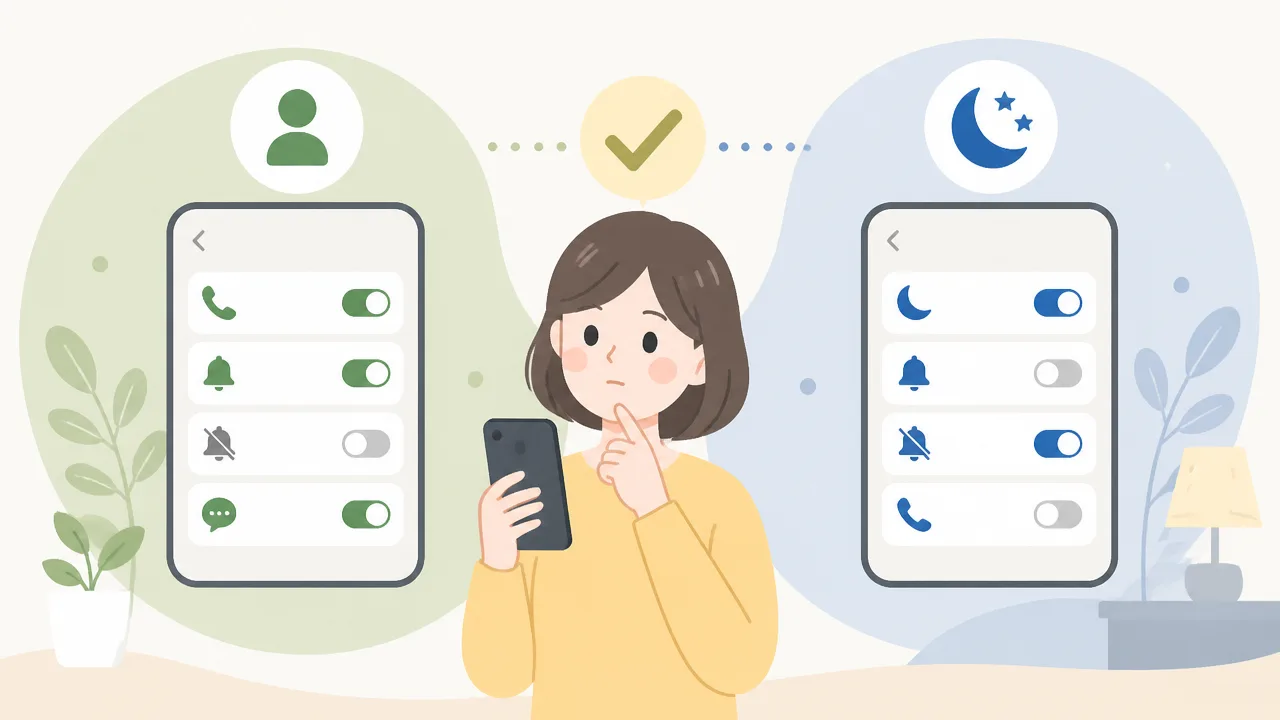
LINE通話がつながりにくいと感じるときは、発信する側と受ける側のどちらにも、着信を受けられる設定が必要です。
自分の設定に問題がなくても、相手側でLINEの通話着信や端末通知が制限されていると、いつもと異なる案内や反応になることがあります。
表示だけで相手の状況を判断するのではなく、確認できる範囲の設定を一つずつ見直すと安心です。
LINEの「通話の着信許可」を確認する方法
LINEには、通話の着信を受けるかどうかを設定する項目があります。
この項目がオフになっていると、LINE通話がかかってきても通常どおりに応答しにくくなる場合があります。
確認する際は、LINEアプリ内で以下の流れを試してみてください。
-
LINEのホーム画面を開きます。
-
画面右上の設定を選びます。
-
「通話」を選びます。
-
「通話の着信許可」がオンになっているか確認します。
項目名や表示位置は、LINEのバージョンによって少し異なることがあります。
見つからない場合は、設定画面内にある通話関連の項目を探してみましょう。
相手に確認をお願いできる関係であれば、相手側にも同じ項目を見てもらうと原因を絞り込みやすくなります。
ただし、相手がすぐに設定を確認できないこともあるため、何度も連続して発信するより、少し時間を空ける配慮も大切です。
| 確認する側 | 見る項目 | 確認する理由 |
|---|---|---|
| 自分側 | LINEの通話の着信許可 | 折り返しの通話を受けられる状態か確認するため |
| 相手側 | LINEの通話の着信許可 | 相手の端末でLINE通話を受ける設定になっているか確認するため |
| 自分側・相手側 | 端末のLINE通知 | 着信に気付きやすい状態か確認するため |
端末側でLINEの通知が許可されているか確認する方法
LINEアプリ内の設定に加えて、端末側でLINEの通知が許可されているかも確認しておきましょう。
端末の通知が制限されていると、着信そのものではなくても、着信に関するお知らせに気付きにくくなることがあります。
確認する場所は端末によって異なりますが、基本的には端末の「設定」から「通知」を開き、アプリ一覧でLINEを選ぶ流れです。
LINEの通知が許可されているか、通知表示が必要以上に制限されていないかを見てみてください。
通知の表示方法には、ロック画面への表示、画面上部への表示、音やバッジでの通知など、複数の項目が用意されている場合があります。
すべてをオンにする必要はありませんが、自分が着信に気付きやすい通知方法を選ぶことがポイントです。
-
LINEの通知自体が許可されているか確認します。
-
ロック画面や通知一覧にLINEの通知を表示する設定か確認します。
-
通知音やバイブレーションを使いたい場合は、それぞれの設定も確認します。
-
相手側にも、可能な範囲でLINE通知を確認してもらいます。
なお、端末の設定画面は機種や基本ソフトのバージョンで名称が変わることがあります。
設定項目が見つからないときは、端末の設定画面にある検索欄で「LINE」または「通知」と入力すると探しやすくなります。
通知オフと通話中表示は同じ意味ではない
LINEの通知をオフにしていることと、「通話中のため応答できません」といった案内が表示されることは、同じ意味ではありません。
通知オフは、端末にお知らせを表示する方法を抑える設定であり、相手が実際に通話しているかどうかを示すものではありません。
そのため、通知設定だけを理由に、相手が誰かと話している、意図的に応答していないなどと受け取るのは避けたほうがよいでしょう。
通話に関する案内は、LINEアプリや端末の状態、着信を受ける設定など、複数の条件が重なって表示される場合があります。
まずは自分側の通話着信許可と通知を確認し、必要なら相手側にも無理のない範囲で確認してもらうのがおすすめです。
設定を見直したあとに改めて通話を試し、表示や呼び出し方が変わるかを落ち着いて確認しましょう。
iPhoneの集中モードではLINEを許可する設定が必要
iPhoneでおやすみモードを含む集中モードを使っている場合は、LINEを通知・着信の対象として許可する設定を確認しておくと安心です。
集中モード中は端末側で通知や着信のお知らせが抑えられるため、LINEの通話に気付きにくくなることがあります。
ただし、集中モードの設定だけで「通話中のため応答できません」という表示が必ず出るわけではないため、表示の意味をひとつの設定だけで判断しないようにしましょう。
おやすみモード中にLINEの通知を受け取る設定
おやすみモードは、iPhoneの集中モードのひとつで、就寝中や作業中に通知を控えたいときに便利な機能です。
一方で、LINEからの連絡や通話を受け取りたいなら、対象の集中モードでLINEを許可する必要があります。
設定の見直しは、次の流れで行えます。
-
iPhoneの「設定」を開きます。
-
「集中モード」を選びます。
-
利用している「おやすみモード」または任意の集中モードを選択します。
-
「アプリ」の項目を開き、通知を許可するアプリにLINEが入っているか確認します。
-
LINEが入っていない場合は追加し、許可する設定にします。
iPhoneの基本ソフトのバージョンによっては、項目名が「通知を許可」ではなく、通知を消音にするアプリを選ぶ形式になっていることがあります。
その場合は、LINEが消音対象に入っていないかを確認するのがポイントです。
また、集中モードにはスケジュールや自動化の設定があり、時間帯・場所・利用中のアプリなどをきっかけに自動でオンになる場合があります。
自分ではおやすみモードをオンにしたつもりがなくても、決まった時間に有効になっていることがあるため、予定設定も一度見ておくとよいでしょう。
特定の相手からの着信を受けたいときの考え方
家族や仕事の連絡先など、特定の相手からの連絡だけは受け取りたい場合、集中モードの「人」に関する許可設定を利用できます。
許可する人を登録しておくと、その相手からの電話やメッセージに関する通知を受けやすくなります。
ただし、この設定だけでLINE通話が必ず通常どおり着信するとは限りません。
LINE通話はLINEアプリの通知設定や通信状態なども関係するため、特定の相手を許可する設定は、あくまでiPhone側で通知を抑えないための補助的な設定として考えるのが自然です。
設定画面では、許可する人と許可するアプリを分けて指定できることがあります。
| 確認する項目 | 考え方 |
|---|---|
| 許可する人 | 特定の連絡先からの連絡を受けたい場合に確認します。 |
| 許可するアプリ | LINEそのもののお知らせを集中モード中も受けたい場合に確認します。 |
| 繰り返しの着信 | 短時間に複数回の電話があった場合に知らせる設定であり、LINE通話での動作は状況により異なります。 |
相手別の設定を細かく行うよりも、まずはLINEを許可するアプリに追加したうえで、必要に応じて人の設定を調整すると分かりやすいです。
集中モードを解除して表示が変わるか確かめる
設定を見直したら、いったん集中モードを解除した状態でLINE通話を試し、着信や案内表示に変化があるか確認してみましょう。
画面右上からコントロールセンターを開き、「集中モード」がオンになっていないかを見る方法があります。
おやすみモードなどがオンなら、該当するモードをタップして解除します。
解除後に通話の受け方が変わった場合は、集中モードの許可設定や自動オンの条件を改めて確認する目安になります。
反対に、解除しても状況が変わらない場合は、集中モード以外の要因が関係している可能性もあります。
一度の表示だけで相手の状況を決めつけず、設定変更後に時間を置いて再度試すなど、落ち着いて確認することがおすすめです。
Androidではサイレントモードと省電力設定も確認する
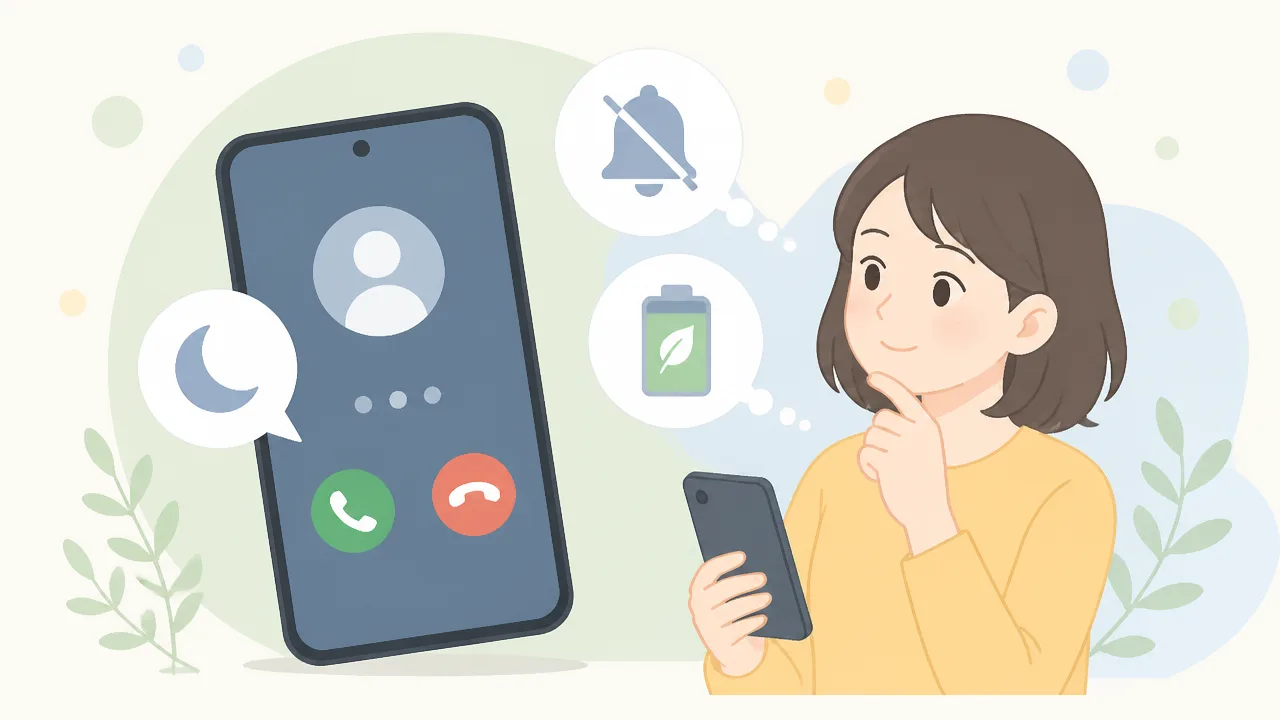
AndroidでLINE通話を受けにくい、または相手側に応答できない案内が出るときは、サイレントモードと省電力機能の設定を確認してみましょう。
これらの機能は着信音や通知を抑えたり、LINEのバックグラウンドでの動きを制限したりすることがあり、通話の受け方に影響する場合があります。
ただし、設定がオンであることだけで案内表示の理由を決めることはできないため、実際に設定を変えながら着信を試すことが大切です。
サイレントモード中のLINE着信設定
Androidのサイレントモードは、着信音や通知音を鳴らさないようにする機能です。
端末によっては、サイレントモード中でも電話や特定のアプリからの通知を許可できるため、LINE通話がどの扱いになっているかを確認すると安心です。
通知が画面に表示されていても音やバイブレーションが作動しなければ、着信に気付きにくくなることがあります。
まずはサイレントモードを一時的に解除し、LINE通話の着信画面や通知の出方が変わるかを見てみましょう。
| 確認する項目 | 見るポイント |
|---|---|
| サイレントモード | 音量ボタンやクイック設定から、消音状態になっていないか確認します。 |
| 例外の許可 | 通話やアプリの通知を、消音中でも知らせる設定があるかを確認します。 |
| バイブレーション | 音を出せない場面でも、振動による通知に気付ける設定かを見ます。 |
一時的に解除して正常に着信する場合は、サイレントモードの例外設定を調整することで、普段の使い方に合わせやすくなります。
会議中や就寝中に消音を使う場合でも、必要な連絡を受ける方法は事前に確認しておくと安心です。
省電力機能によるバックグラウンド動作への影響
バッテリーを長持ちさせるための省電力機能は、使用していないアプリの通信やバックグラウンド動作を抑えることがあります。
LINEをしばらく開いていない状態で制限が強くかかると、通話や通知が届くまでに時間がかかる可能性があります。
特に、端末全体の省電力モードだけでなく、アプリごとのバッテリー使用量を管理する設定も確認したいポイントです。
- 省電力モードやバッテリーセーバーが常にオンになっていないか確認します。
- LINEが「制限付き」やそれに近い省電力対象になっていないか確認します。
- バックグラウンドでのバッテリー使用を許可する項目があるか確認します。
- 設定変更後は、画面を消した状態でも別の端末からLINE通話を試します。
省電力設定を緩めると、端末の使い方によってはバッテリーの減り方が変わることがあります。
そのため、すべての制限を外すのではなく、LINEの動作に関係する項目から見直すと調整しやすいです。
また、充電残量が少ないときだけ省電力モードが自動でオンになる設定もあるため、問題が起きる時間帯や電池残量にも目を向けてみましょう。
機種ごとに設定項目の名称が異なる点に注意する
Androidはメーカーや機種、基本ソフトのバージョンによって、設定画面の名前や場所が異なります。
省電力機能は「バッテリーセーバー」「省電力モード」「電池の最適化」など、似た意味の名称で表示されることがあります。
サイレントモードについても、「通知をミュート」「通知の鳴動をオフ」など、表現が異なる場合があります。
| 探したい内容 | 設定内で探す言葉の例 |
|---|---|
| 消音に関する設定 | サイレント、消音、ミュート、通知 |
| 電池の節約に関する設定 | バッテリー、省電力、最適化、バックグラウンド |
| LINEごとの管理 | アプリ、アプリ情報、バッテリー使用量 |
設定画面の検索欄を使い、上記の言葉で探すと目的の項目を見つけやすくなります。
変更前の状態を覚えておき、ひとつずつ調整してからLINE通話を試すと、どの設定が関係しているかを確認しやすいです。
操作に迷う場合は、端末メーカーの案内や携帯電話会社のサポート情報も参考にしながら、無理のない範囲で見直してみてください。
相手に着信履歴や不在着信通知が残るかは状況によって異なる
LINE通話をかけたとき、相手に着信履歴や不在着信通知が残るかは、通話がどの段階まで届いたかや相手の端末の状態によって異なります。
「通話中のため応答できません」と表示された場合でも、相手側に必ず不在着信が残るとは限りません。
反対に、相手がその場で着信に気づかなかったとしても、後からLINEのトーク一覧や通話履歴で確認できるケースもあります。
表示だけで相手が意図的に応答しなかったのか、着信そのものに気づけなかったのかを判断するのは難しいため、履歴の有無は目安のひとつとして考えるのが安心です。
通常の不在着信として記録されるケース
相手のLINEが着信を受け取り、呼び出し中に応答されなかった場合は、一般的に不在着信として通話履歴やトーク画面に記録されることがあります。
相手が後からLINEを開いた際、通話履歴の一覧や該当する相手とのトーク画面で、着信があったことを確認できる場合があります。
また、端末の画面上に不在着信のお知らせが表示されることもあります。
ただし、表示される場所や見え方は、LINEのバージョンや端末によって変わります。
| 着信時の状況 | 相手側で確認できる可能性 |
|---|---|
| 呼び出しが相手のLINEまで届き、応答がなかった | 通話履歴やトーク画面に不在着信として残ることがある |
| 相手が着信画面を見たものの出られなかった | 後から履歴で気づけることがある |
| 着信後に相手がLINEを開いた | 未確認の着信として表示される場合がある |
このように、通常どおり着信処理が行われた場合は、相手がリアルタイムで応答できなくても、後から気づくきっかけが残ることがあります。
急ぎではない連絡であれば、通話を繰り返すよりも、短いメッセージを添えておくと相手が状況を把握しやすくなります。
たとえば、「時間があるときに折り返してね」のように、返事を急がせない言葉にすると受け取りやすいでしょう。
通知制限や通信状態によって気づきにくいケース
一方で、相手の端末に着信が十分に届かなかった場合や、通知が画面に出にくい状態だった場合は、不在着信に気づくまで時間がかかることがあります。
この場合、LINE内に履歴が残っていたとしても、端末上のお知らせが目立たず、相手がLINEを開くまで確認されないことがあります。
通知が見えなかったことと、着信履歴がまったく残らなかったことは同じではありません。
端末が通信につながりにくい場所にあったり、一時的にLINEが着信を受け取りにくい状態だったりすると、発信側には案内表示が出ても、相手側では着信の経過が通常とは異なることがあります。
また、相手が端末を操作していない時間帯は、通知が表示されていても見落とされることがあります。
- 相手の画面に着信通知が表示されなかった。
- 通知は表示されたが、相手がすぐに確認できなかった。
- LINEを開いたときに初めて通話履歴に気づいた。
- 通信のタイミングによって、着信情報の反映に差が出た。
このため、発信後に返信や折り返しがないからといって、相手が着信を確認したとは限りません。
特に「通話中のため応答できません」という案内が出たときは、相手の着信画面や履歴にどのように反映されたかを発信側だけで確かめることはできません。
何度も続けて発信するより、要件を簡潔にトークで送って少し時間を置くほうが、相手の都合に配慮しながら連絡しやすいです。
相手から後で「気づかなかった」と返ってきた場合も、端末の状態や通信状況など複数の要因が考えられるため、ひとつの表示だけで結論を急がないようにしましょう。
表示が長時間続くときは基本的な対処を順番に試す
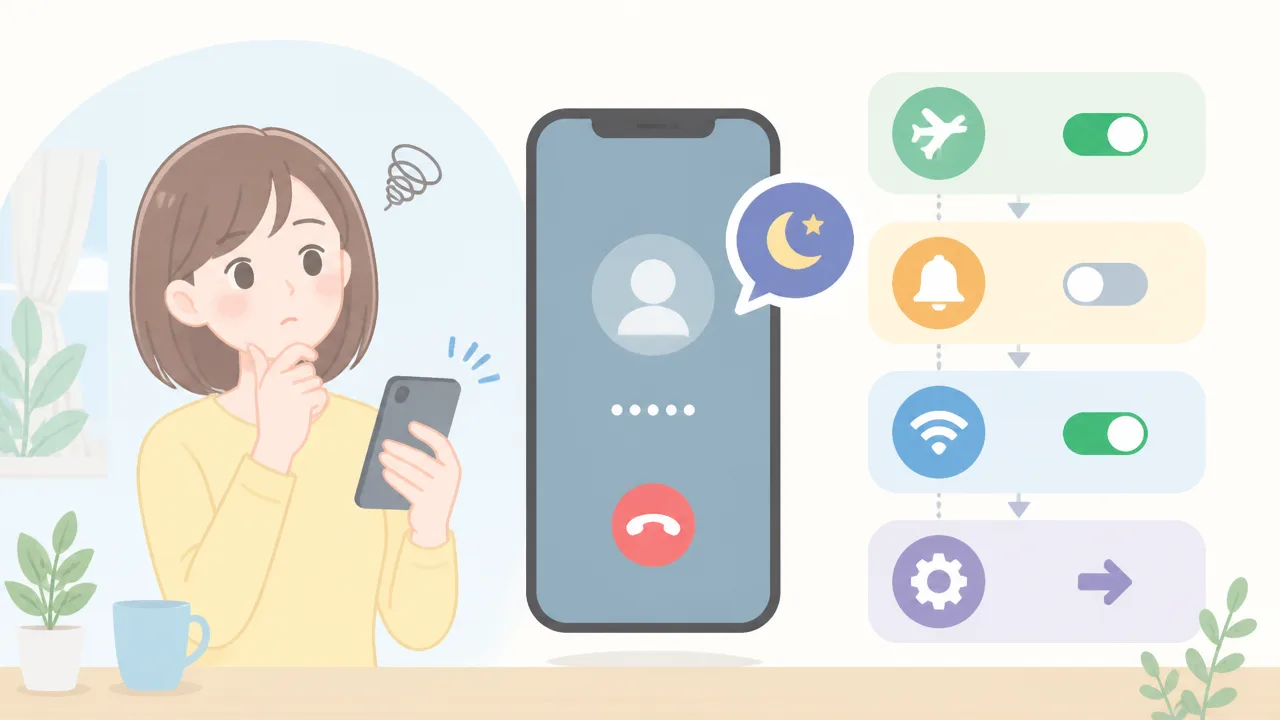
「通話中のため応答できません」という表示が長く続くときは、少し時間を置く、通信を切り替える、LINEと端末を再起動する、更新を確認するという順番で試すのがおすすめです。
一度に複数の操作をすると原因が分かりにくくなるため、ひとつずつ行い、その都度LINE通話ができるか確認しましょう。
相手の状況を発信側だけで変えることはできないので、自分の端末で確認できる基本的な項目から整えると落ち着いて対処できます。
時間を置いてからかけ直す
まずは、すぐに何度も発信せず、数分からしばらく時間を置いてからかけ直してみましょう。
一時的な通信の混雑やLINE側の処理のタイミングによって、通話の状態表示がすぐに切り替わらないことがあります。
相手が実際に通話している可能性もあるため、少し待つことは相手への配慮にもつながります。
急ぎの用件がある場合は、通話を繰り返すよりも、要件を短くトークで送っておくとよいでしょう。
- 「時間のあるときに連絡ください」
- 「急ぎではないので、都合のよいときで大丈夫です」
- 「確認したいことがあるので、手が空いたらお願いします」
このように簡潔に伝えておけば、相手も確認しやすくなります。
Wi-Fiとモバイル通信を切り替える
時間を置いても同じ表示が続く場合は、Wi-Fiとモバイル通信を切り替えて、通信状態を確かめてみてください。
Wi-Fiの電波が弱い場所では、インターネットにつながっているように見えても、LINE通話が安定しないことがあります。
反対に、モバイル通信の電波が届きにくい環境では、Wi-Fiへ切り替えることで改善する場合もあります。
| 確認する状況 | 試したいこと |
|---|---|
| Wi-Fiを利用している | Wi-Fiを一度オフにして、モバイル通信でLINEを開く |
| モバイル通信を利用している | 安定したWi-Fiへ接続して、もう一度LINEを開く |
| 電波表示が弱い | 窓際や屋外など、通信しやすい場所へ移動する |
切り替えた後は、LINEのトーク画面が問題なく読み込めるかも確認しましょう。
トークの送受信にも時間がかかる場合は、通話だけではなく通信全体が不安定になっている可能性があります。
移動中や地下、建物の奥などでは通信が不安定になりやすいため、場所を変えるだけで状況が変わることもあります。
LINEを終了して端末を再起動する
通信を切り替えても変化がないときは、LINEをいったん終了し、端末も再起動してみましょう。
アプリを長時間開いたままにしていると、一時的に動作が不安定になることがあります。
端末の再起動は、バックグラウンドで動いている処理を整理する基本的な方法のひとつです。
- LINEをいったん終了します。
- 端末の電源を切る、または再起動の操作をします。
- 端末が起動したら、通信につながっていることを確認します。
- LINEを開き、必要に応じて通話を試します。
再起動後すぐに確認する際は、LINEの起動やトークの読み込みが落ち着いてから試すとよいでしょう。
なお、アプリを終了する操作は端末によって異なるため、普段使っている機種の方法に沿って行ってください。
大切な通話の前には、端末の充電残量にも少し余裕を持たせておくと安心です。
LINEと端末を最新版に更新する
再起動後も同じ状態が続く場合は、LINEアプリと端末の基本ソフトが最新の状態か確認しましょう。
古いバージョンのまま使い続けていると、通話機能を含む一部の動作が現在の環境に合いにくくなることがあります。
更新がある場合は、安定した通信環境と十分な充電を確保してから実行するのが安心です。
- アプリストアでLINEの更新が表示されていないか確認する
- 端末の設定画面で基本ソフトの更新がないか確認する
- 更新後に端末を再起動してからLINEを開く
更新の前後には、念のためLINEのトーク履歴など大切なデータの扱いも確認しておくとよいでしょう。
ここまで試しても表示が繰り返される場合は、一時的な状態かどうかを見極めるために時間を空けて確認することが大切です。
操作を急いで何度も変えるより、基本的な対処を順番に行うことで、落ち着いて状況を確認しやすくなります。
通話中の案内表示は利用者側で自由に非表示へ変更できない
LINEで「通話中のため応答できません」と案内が出る場合でも、利用者がその表示だけを任意に消したり、別の文言へ変えたりする設定は基本的にありません。
表示を消す項目を探すよりも、通話できる状態や連絡を受け取れる環境を整えることが、落ち着いた解決につながります。
この案内は、発信した側に現在の状況を伝えるためにLINE側で表示されるものです。
そのため、着信する側だけでなく、発信する側も含めて、個別の好みに合わせて表示内容を操作することは難しいと考えられます。
案内表示そのものではなく、「なぜその状態になっているのか」を確認することが大切です。
表示を消す設定を探すより通話状態や通信環境を整える
「通話中のため応答できません」という表示が出ると、相手にどう見えているのか気になり、案内を消す設定を探したくなるかもしれません。
ただし、LINEの通話に関する案内は、利用者が表示・非表示を自由に切り替える種類の通知とは異なります。
表示だけを変更しようとするより、LINE通話を使える状態になっているかを見直すほうが実用的です。
たとえば、自分が通話を受ける側であれば、通話を終了したあとにLINEを開き、普段どおり通信できているかを確認します。
一時的に端末やアプリの動作が不安定な場合もあるため、少し時間を置いてから通話を試すと状況が変わることがあります。
何度も発信を繰り返すと、相手にも自分にも状況が分かりにくくなるため、短い間隔で続けて操作しすぎないほうが安心です。
-
現在進行中のLINE通話や別の通話を終えているか確認する。
-
LINEを開いた状態で、トークやプロフィール画面が問題なく読み込めるか見る。
-
移動中や電波が届きにくい場所では、通信が安定する場所で改めて確認する。
-
しばらく時間を空けても同じ案内が続くか、必要以上に気にしすぎず様子を見る。
発信する側の場合も、案内が表示された直後に相手の状況を決めつける必要はありません。
相手がすぐに出られないだけなのか、通信の状態が一時的に整っていないのかは、案内表示だけでは分からないためです。
表示を消すことより、相手が確認しやすい連絡を残すことを優先しましょう。
また、通話の案内表示は相手を責めるためのものではなく、現時点で通話につながりにくいことを知らせる目安として受け止めるとよいでしょう。
急ぎの場合はLINEメッセージなど別の方法で連絡する
急ぎの用件があるときは、通話がつながるまで何度もかけ直すより、LINEメッセージで要件を簡潔に送る方法があります。
メッセージであれば、相手が通話を終えたあとや手が空いたタイミングで内容を確認しやすくなります。
送る内容は、何の件で連絡したのか、どのくらい急いでいるのか、返事がほしい目安を短くまとめると伝わりやすいです。
| 状況 | 連絡の仕方の例 |
|---|---|
| 折り返しがほしい | 「時間があるときに電話をもらえるとうれしいです」とメッセージを送る。 |
| 用件だけ先に伝えたい | 「確認したいことがあります。内容はトークに送ります」と簡潔に残す。 |
| 返答の目安を伝えたい | 「今日中に確認できそうならお願いします」のように、無理のない範囲で希望を添える。 |
| 特に急ぎではない | 「また都合のよいときに連絡ください」と送り、相手のタイミングを待つ。 |
メッセージを送ったあとは、相手が確認するまで少し待つ余裕を持つことも大切です。
相手には通話に出られない事情があるかもしれないため、短時間に何件も送るより、必要な内容を一度で分かるようにまとめるとよいでしょう。
LINE以外の連絡手段を使う場合も、相手との普段の連絡方法や都合を尊重することが安心につながります。
通話中の案内表示は自由に変更できるものではありませんが、連絡の方法を少し切り替えることで、用件をスムーズに伝えられる場合があります。
まとめ
この記事のポイントをまとめます。
- 「通話中のため応答できません」は、おやすみモードだけが原因で表示されるわけではありません。
- 表示が出ても、相手が必ず誰かとLINE通話をしているとは断定できません。
- この案内だけを理由に、ブロックされているかどうかを判断することはできません。
- 通信環境やLINEアプリ、端末の一時的な状態が影響する場合もあります。
- LINEの通話着信許可や通知設定は、自分側と相手側の両方で関係します。
- iPhoneでは集中モード、Androidではサイレントモードや省電力設定も確認すると安心です。
- 相手に不在着信や着信履歴が残るかどうかは、通話時の状況によって異なります。
- 表示が続くときは、時間を置く・通信を切り替える・アプリや端末を再起動するなどを順番に試しましょう。
- 案内表示そのものを、利用者が自由に消したり変更したりすることは基本的にできません。
「通話中のため応答できません」と表示されると、相手の状況が気になってしまうかもしれません。
ただし、この表示には通信や端末設定など複数の要因が関わるため、ひとつの理由に決めつけないことが大切です。
まずは少し時間を空けてかけ直したり、急ぎでなければトークで短いメッセージを送ったりするとよいでしょう。
自分のLINEや端末の設定を整えておけば、次に通話するときも落ち着いて確認しやすくなります。
表示に振り回されすぎず、相手にも自分にも負担の少ない連絡方法を選んでみてください。